GUIDE
Mandé a imprimir fotos de los niños que me pasaron por el chat y salieron pixeladas, ¿de qué tamaño se pueden imprimir sin que se vean mal?
Escrito por: Equipo de seenow!Última actualización:
Las fotos que llegan por una app de mensajería muchas veces vienen reducidas para mandarse rápido. Para una copia de 10 x 15 cm bastan unos 800 x 1,200 píxeles; para 20 x 25 cm, unos 1,600 x 2,000. Revisa los píxeles antes de imprimir y, si no alcanzan, pide el original a quien tomó la foto, enviado como archivo.
WHY
¿Por qué pasa esto?
En la pantalla del celular, la foto del niño con su uniforme se ve perfecta. La llevas a imprimir para el portarretratos de la sala o para el álbum de fin de ciclo, y te la entregan con la cara borrosa y cuadritos en las orillas. No es culpa de la tienda ni de tu celular: es que esa foto ya no es la que se tomó.
Cuando una foto pasa por una app de mensajería, muchas veces se manda una versión más ligera para que llegue rápido y no gaste tantos datos. En la pantalla no se nota, porque el celular es chico. En papel, sí. El tutorial de Xataka Móvil sobre cómo preparar fotos del celular para imprimir lo resume así: con un archivo de calidad se pueden hacer copias grandes, pero un archivo pequeño y comprimido casi no da para nada.
La parte buena es que no necesitas una cámara profesional. Según ese mismo tutorial, una foto se puede preparar a 180–200 PPP (puntos por pulgada) y las copias de 10 x 15 cm no son exigentes para un celular. Y una nota de Infobae sobre megapíxeles recuerda que incluso una cámara de 5 megapíxeles, con fotos de 2,592 x 1,944 píxeles, alcanza para imprimir hasta 32 x 24 cm. Lo que importa es tener la foto completa, no la que se reenvió tres veces.
| Tamaño de la copia | A 200 PPP | A 180 PPP |
|---|---|---|
| 10 x 15 cm (la foto normal) | 787 x 1,181 px | 709 x 1,063 px |
| 13 x 18 cm | 1,024 x 1,417 px | 921 x 1,276 px |
| 20 x 25 cm (portarretratos grande) | 1,575 x 1,969 px | 1,417 x 1,772 px |
Fuente: Xataka Móvil: «Cómo preparar fotografías del móvil para imprimir»
HOW TO
Lo que puedes hacer desde hoy
Antes de imprimir, mira cuántos píxeles tiene la fotoSin app
En el iPhone, abre la foto y desliza hacia arriba o toca el botón de información: ahí aparecen los megapíxeles y las medidas en píxeles. En Android, en la galería abre la foto y busca Detalles o Información; según la marca, está en el menú de tres puntos. Si usas la app de fotos de Google, su ayuda indica que la calidad se revisa en Información, en la sección Detalles.
Compara el lado más largo con la tabla. Si una foto tiene, por ejemplo, 1,600 píxeles de largo, va bien para 10 x 15 cm, pero se quedará corta para un portarretratos de 20 x 25 cm.
Fuente: Ayuda de Google Fotos: «Elige la calidad de las copias de seguridad de tus fotos y videos»
Pide el original, y que te lo manden como archivoSin app
El original está en el celular de quien tomó la foto: la abuela, la maestra que mandó las del festival, tu cuñada. Pídele que te la mande como documento o archivo desde la app de mensajería, por correo o con un cable a la computadora. Así no se reduce en el camino.
Si esa persona usa iPhone con Optimizar almacenamiento, Apple explica que el celular guarda versiones que ocupan menos espacio y que el original de alta resolución está en Fotos de iCloud. Que abra la foto con buena conexión para que se descargue completa antes de mandártela.
Fuente: Soporte técnico de Apple (México): Fotos de iCloud y Optimizar almacenamiento
Si usas una nube que ahorra espacio, revisa la calidadSin app
Algunas nubes guardan las fotos en una calidad reducida para que quepan más. En la app de fotos de Google, por ejemplo, el modo Ahorro de almacenamiento ajusta a 16 MP las fotos que tienen más, y su ayuda recomienda la calidad original para impresiones grandes. 16 MP alcanzan de sobra para una foto de 10 x 15 cm; donde se nota es en ampliaciones.
Fuente: Ayuda de Google Fotos: «Elige la calidad de las copias de seguridad de tus fotos y videos»
Si ya no hay original, imprime más chicoSin app
Si la única copia es la que llegó por el chat, no la fuerces a un tamaño grande. Imprímela de 10 x 15 cm o más chica, o ponla junto con otras en una hoja tipo collage, donde cada foto ocupa poco. Una foto chica y nítida se ve mejor en el álbum que una grande con cuadritos.
WITH SEENOW!
Con seenow!
seenow! no imprime fotos ni mejora la resolución de las que te mandaron. Es una app para que la familia comparta videos de 2 segundos al día, y sirve para otra parte del problema: que los momentos de todos los días no tengan que pasar por el chat.
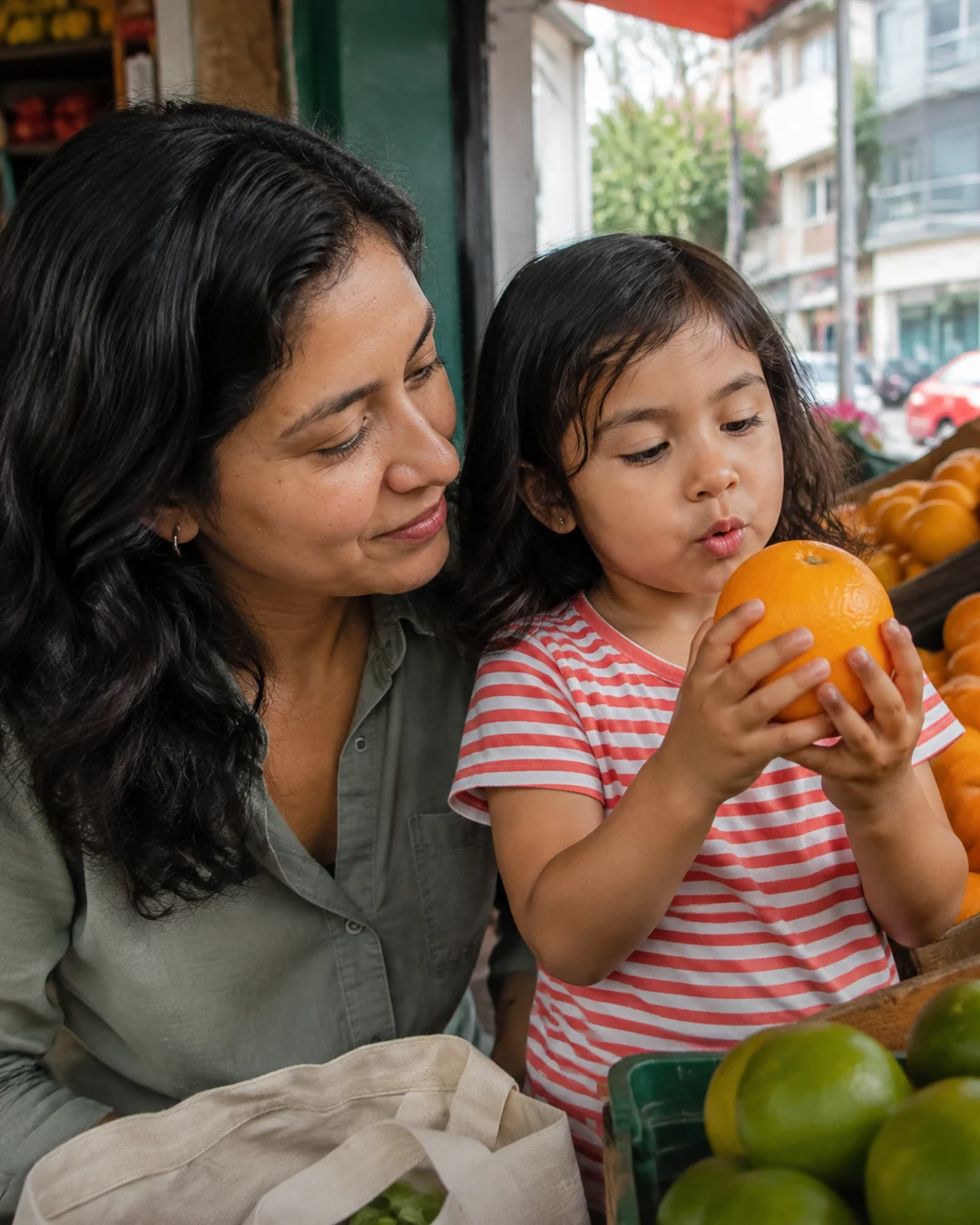
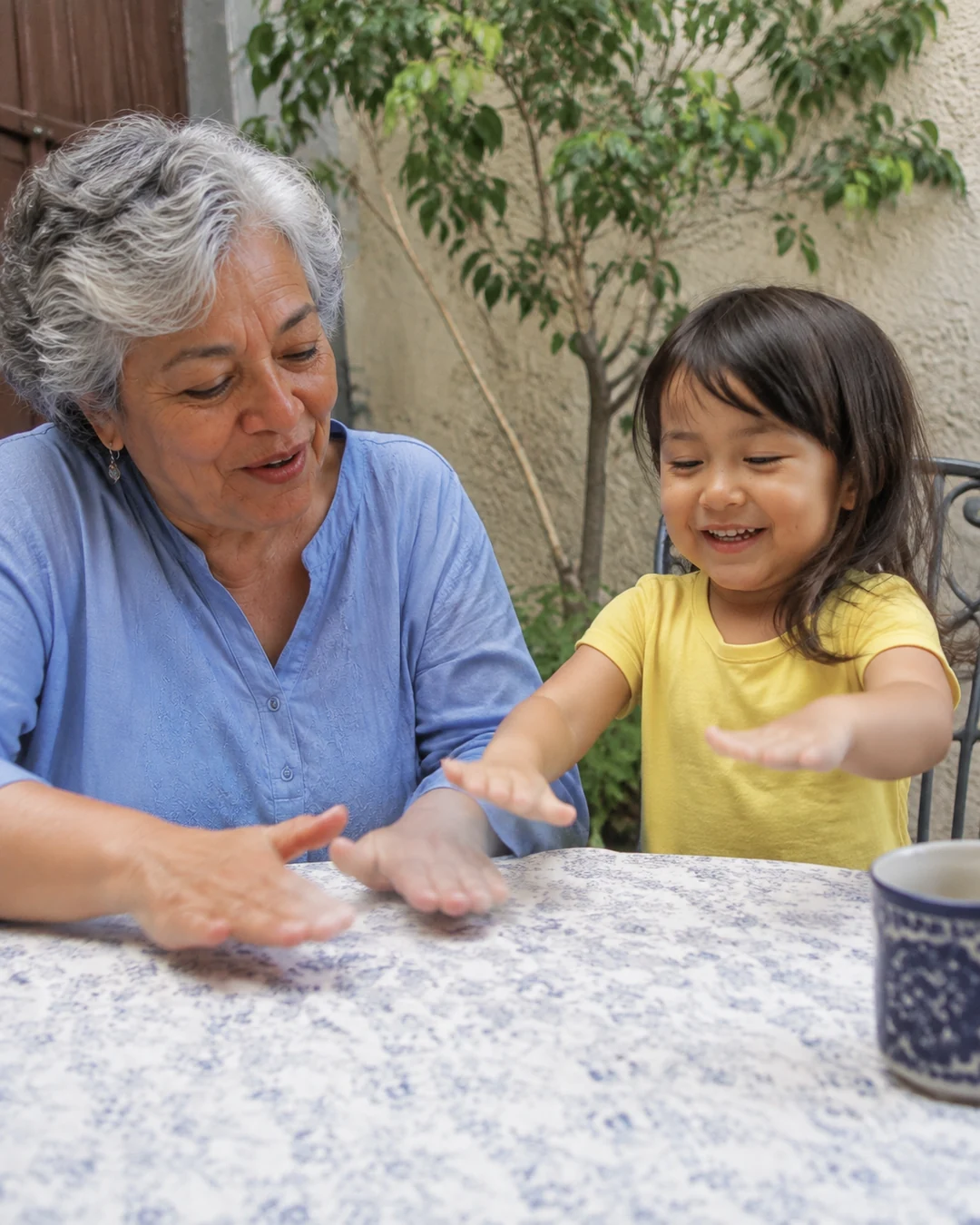
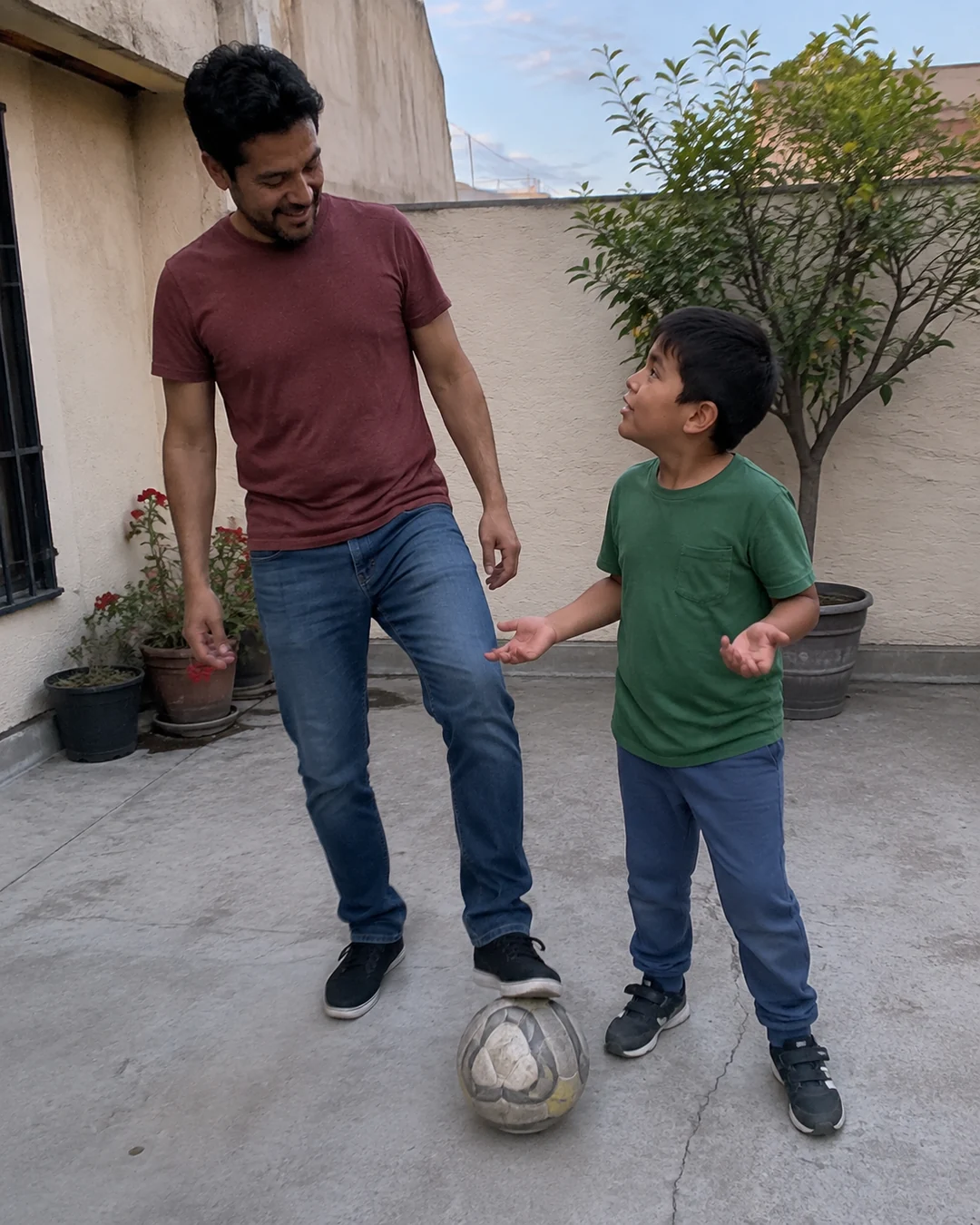
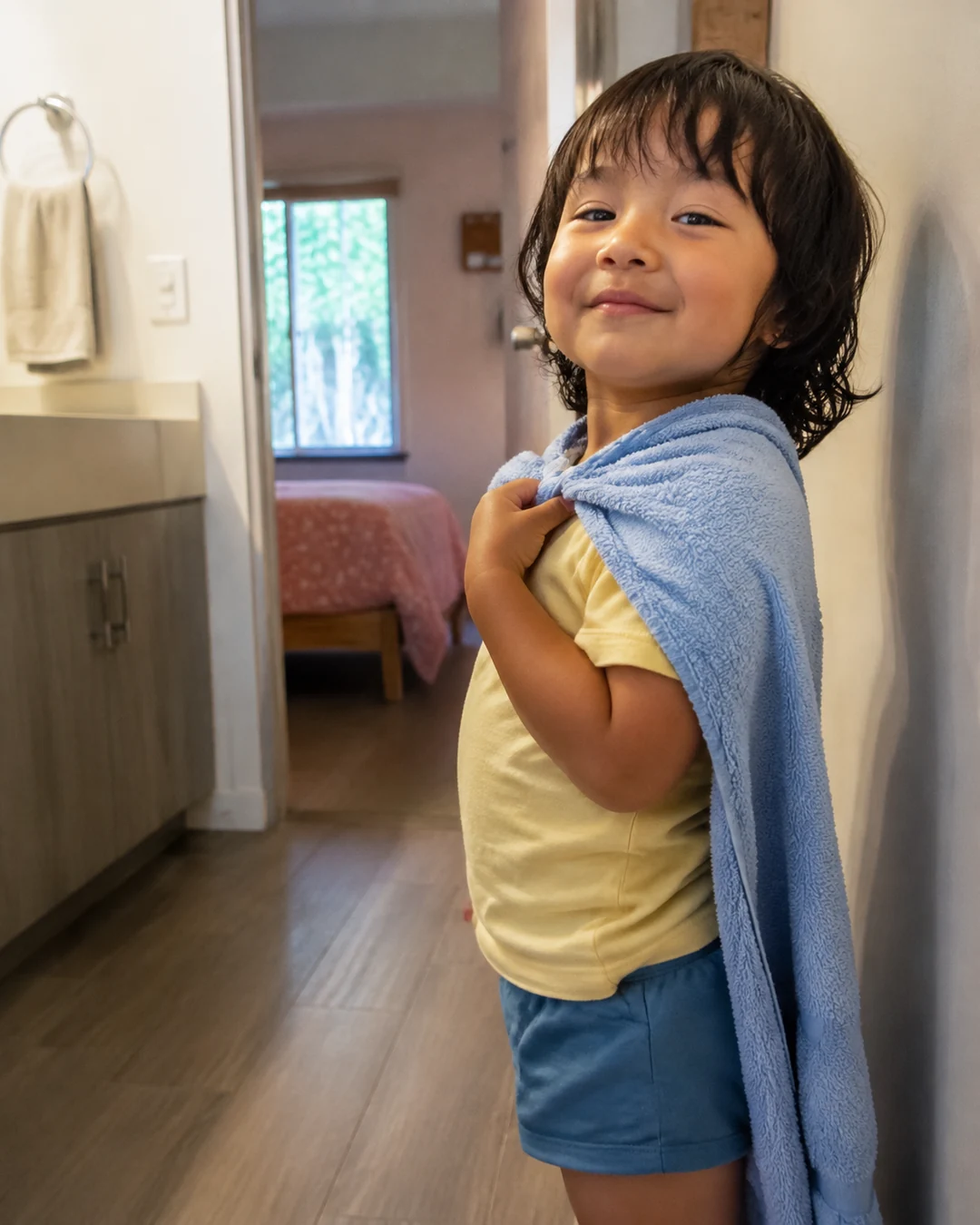
- Lo que grabas con la cámara de seenow! lo ven solo las personas que invitaste al grupo, sin reenvíos de un chat a otro.
Lo que seenow! no puede hacer
- No puedes subir a seenow! las fotos que te llegaron por el chat ni las de tu galería: solo se publica lo que se graba con su cámara.
- No sirve para mandar los originales para imprimir. Para eso, usa un archivo, el correo o un cable, como en el paso 2.
Las funciones básicas son gratis.
POINT
Puntos a cuidar en esta situación
Recortar también le quita píxeles
Si la foto tiene mucha gente y quieres imprimir solo a tu hijo, al recortar te quedas con una parte de los píxeles. Mide la foto después de recortarla, no antes.
Una captura de pantalla no es la foto
Si alguien te pasó una captura de pantalla de la foto, solo tiene los píxeles de la pantalla de su celular y a veces la barra de la batería. Pide siempre la foto, no la captura.
FAQ
Preguntas frecuentes
¿Una app para "mejorar" la foto la deja lista para imprimir grande?
Puede suavizar los cuadritos, pero no recupera detalles que la foto ya perdió. Si existe el original, siempre es mejor conseguirlo.
¿Más megapíxeles significan mejor foto impresa?
No necesariamente. La nota de Infobae explica que los megapíxeles indican el tamaño de la imagen, y que el sensor y la lente pesan más en la calidad. Para imprimir, lo importante es que la foto no haya sido reducida.