GUIDE
휴대폰 용량이 부족해 클라우드에 백업하고 '공간 확보'를 눌렀더니, 갤러리에서 아이 사진이 잔뜩 사라졌어요. 지워진 건가요?
글: seenow! 개발팀최종 업데이트:
대부분은 지워진 게 아니라 휴대폰 속 원본만 비워진 상태예요. 먼저 백업한 클라우드에서 사진이 보이는지 확인하고, 휴대폰에 꼭 두고 싶은 사진만 골라 원본을 다시 내려받으세요. 확인이 끝나기 전에는 휴지통 비우기와 삭제를 하지 마세요.
WHY
왜 이런 일이 생길까요
"공간 확보"는 사진을 지우는 기능이 아니라, 클라우드에 원본이 안전하게 올라간 사진에 한해 휴대폰 속 사본을 비우는 기능이에요. 문제는 비운 뒤에 갤러리가 어떻게 보이느냐가 쓰는 방식마다 다르다는 점이에요. 휴대폰 갤러리가 클라우드와 직접 연결되어 있으면 작은 미리보기가 남아 사진이 그대로 있는 것처럼 보이지만, 갤러리와 따로 움직이는 백업 앱에서 공간을 비우면 갤러리에서는 사진이 통째로 사라진 것처럼 보여요.
삼성전자 뉴스룸은 2026년 11월에 갤럭시 갤러리가 계정의 클라우드 저장공간과 동기화되고, '이 폰의 저장공간 확보'를 고르면 원본은 클라우드에 남기고 기기에는 썸네일만 남긴다고 소개했어요. 다만 이 기능은 One UI 9를 쓰는 일부 기기부터 순서대로 지원돼요. 그 전부터 쓰던 백업 앱이라면, 갤러리에서 사라진 사진도 그 앱 안에는 남아 있는 경우가 많아요.
| 쓰는 방식 | 휴대폰 갤러리에서 보이는 모습 | 원본이 있는 곳 |
|---|---|---|
| 갤럭시 갤러리 클라우드 동기화 | 썸네일(미리보기)로 남아 있어요 | 계정의 클라우드 저장공간 |
| iPhone 'iPhone 저장 공간 최적화' | 공간 절약형 버전으로 남아 있어요 | iCloud 사진 |
| 갤러리와 따로 쓰는 백업 앱 | 갤러리에서 사라진 것처럼 보여요 | 백업 앱의 클라우드 |
출처: 삼성전자 뉴스룸 「스마트폰 사진을 탭에서 바로… 삼성 갤러리-구글 스토리지 연동으로 편의성 극대화」(2026년 11월 10일) / 삼성전자서비스 「구글 계정으로 갤러리를 클라우드에 동기화하는 방법이 궁금합니다」 / Apple 지원 「iCloud 사진 설정 및 사용하기」
HOW TO
오늘부터 할 수 있는 방법
백업한 곳에서 사진이 보이는지부터 확인해요앱 없이 가능
사라진 사진을 찍은 날짜 근처로 가서, 백업에 쓴 앱이나 클라우드 웹사이트에서 같은 사진이 보이는지 확인하세요. 몇 장만 열어 보고 크게 확대했을 때 선명하면 원본이 남아 있는 거예요. 이 단계에서 보이면 "지워진 것"이 아니라 "휴대폰에만 없는 것"이에요.
휴대폰에 다시 필요한 사진만 골라 원본을 받아요앱 없이 가능
갤럭시 갤러리 동기화를 쓰고 있다면, 미리보기로 보이는 사진을 골라 원본을 기기로 내려받을 수 있어요. iPhone은 사진을 열면 그때 원본을 받아 오고, 모든 원본을 휴대폰에 두고 싶다면 설정의 iCloud 사진에서 원본을 내려받는 쪽으로 바꿀 수 있어요. 갤러리와 따로 쓰는 백업 앱이라면 그 앱의 메뉴에서 사진을 기기에 다시 저장하세요.
다만 용량이 부족해 공간을 비운 것이니, 전부 되돌리면 같은 문제가 다시 생겨요. 이번 달 사진, 액자나 인화에 쓸 사진처럼 휴대폰에서 자주 볼 것만 골라 받는 게 현실적이에요.
출처: 삼성전자 뉴스룸 「스마트폰 사진을 탭에서 바로… 삼성 갤러리-구글 스토리지 연동으로 편의성 극대화」(2026년 11월 10일) / Apple 지원 「iCloud 사진 설정 및 사용하기」
확인 전에는 휴지통과 삭제에 손대지 않아요앱 없이 가능
동기화된 상태에서는 "휴대폰에서만 지우기"가 따로 없을 수 있어요. 삼성전자서비스는 동기화된 사진을 갤러리에서 지우면 양쪽에서 지워져 휴지통에 30일 동안 남고, 휴지통을 비우면 클라우드의 원본까지 영구 삭제된다고 안내해요. Apple도 한 기기에서 지운 사진은 iCloud 사진을 쓰는 모든 기기에서 지워진다고 안내해요. 갤러리가 이상해 보여도 "정리하려고" 지우지 마세요.
출처: 삼성전자서비스 「구글 계정으로 갤러리를 클라우드에 동기화하는 방법이 궁금합니다」 / Apple 지원 「iCloud 사진 설정 및 사용하기」
클라우드 한 곳에만 두지 말고, 원본을 한 곳 더 둬요앱 없이 가능
공간을 비운 뒤에는 아이 사진의 원본이 클라우드에만 있게 돼요. 삼성전자 뉴스룸에 따르면 계정의 무료 저장공간은 15GB이고 같은 계정의 메일·드라이브와 함께 써서, 몇 년 치 아이 사진과 영상을 담기에는 금방 찰 수 있어요. 일 년에 한 번쯤은 원본을 컴퓨터나 외장 저장 장치에도 옮겨 두세요.
출처: 삼성전자 뉴스룸 「스마트폰 사진을 탭에서 바로… 삼성 갤러리-구글 스토리지 연동으로 편의성 극대화」(2026년 11월 10일)
WITH SEENOW!
seenow!로 한다면
seenow!는 백업이나 용량 관리를 해 주는 앱이 아니라서, 이번 일의 해결은 위의 순서대로 해 주세요. 가족이 하루 2초 영상을 찍어 나누는 앱으로, 용량 걱정 없이 "오늘의 아이 모습"을 가족과 보는 쪽에서 쓸 수 있어요.
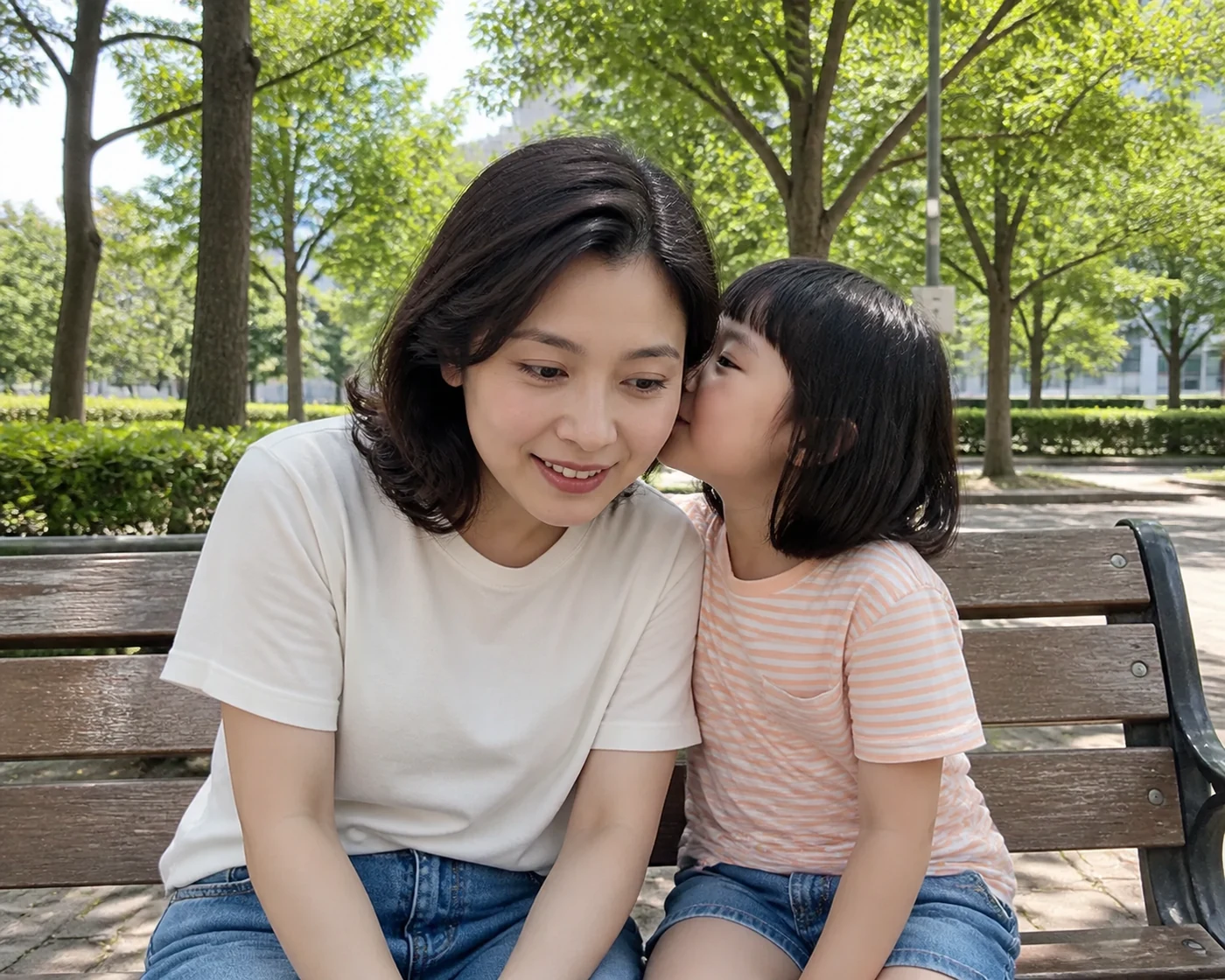
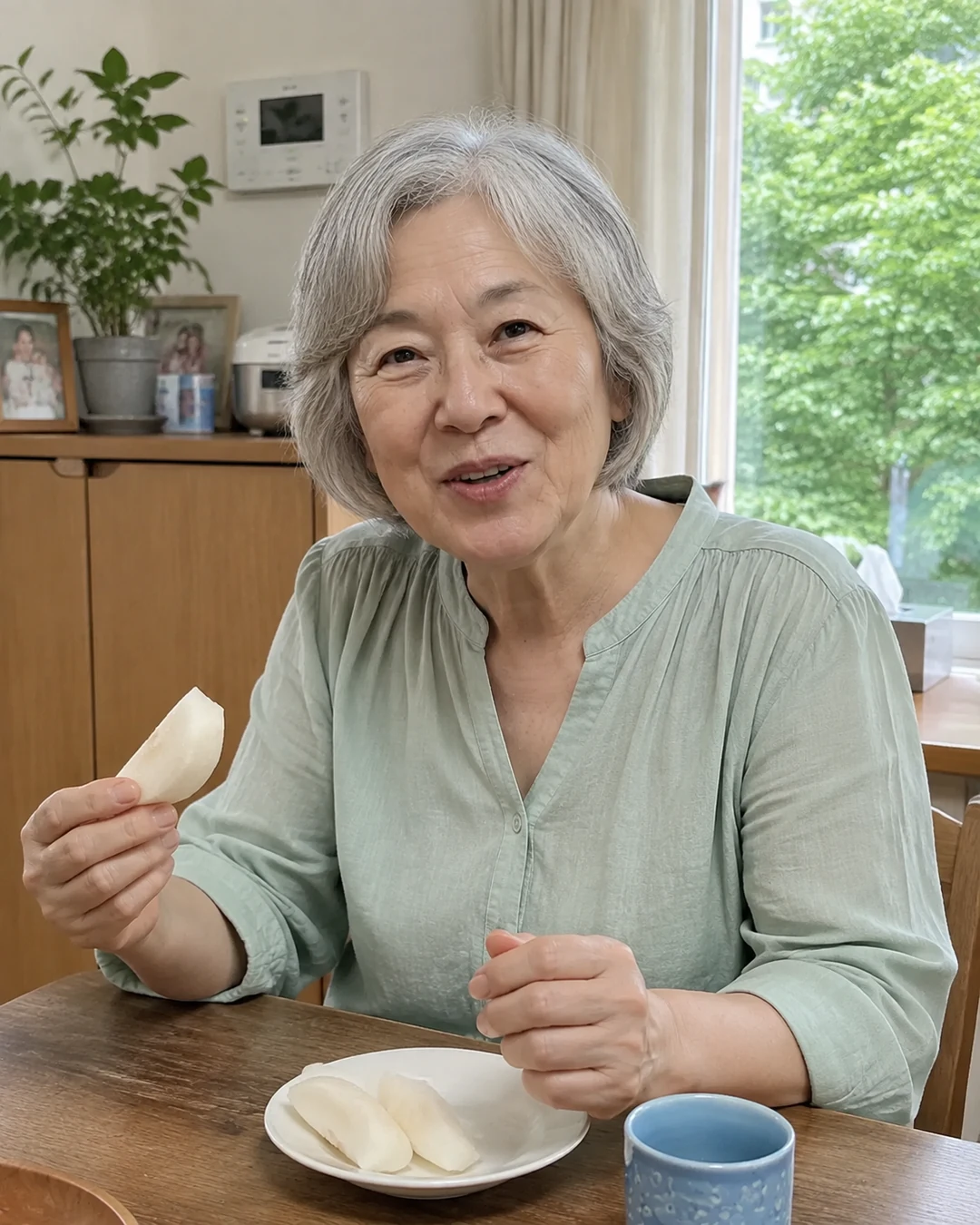
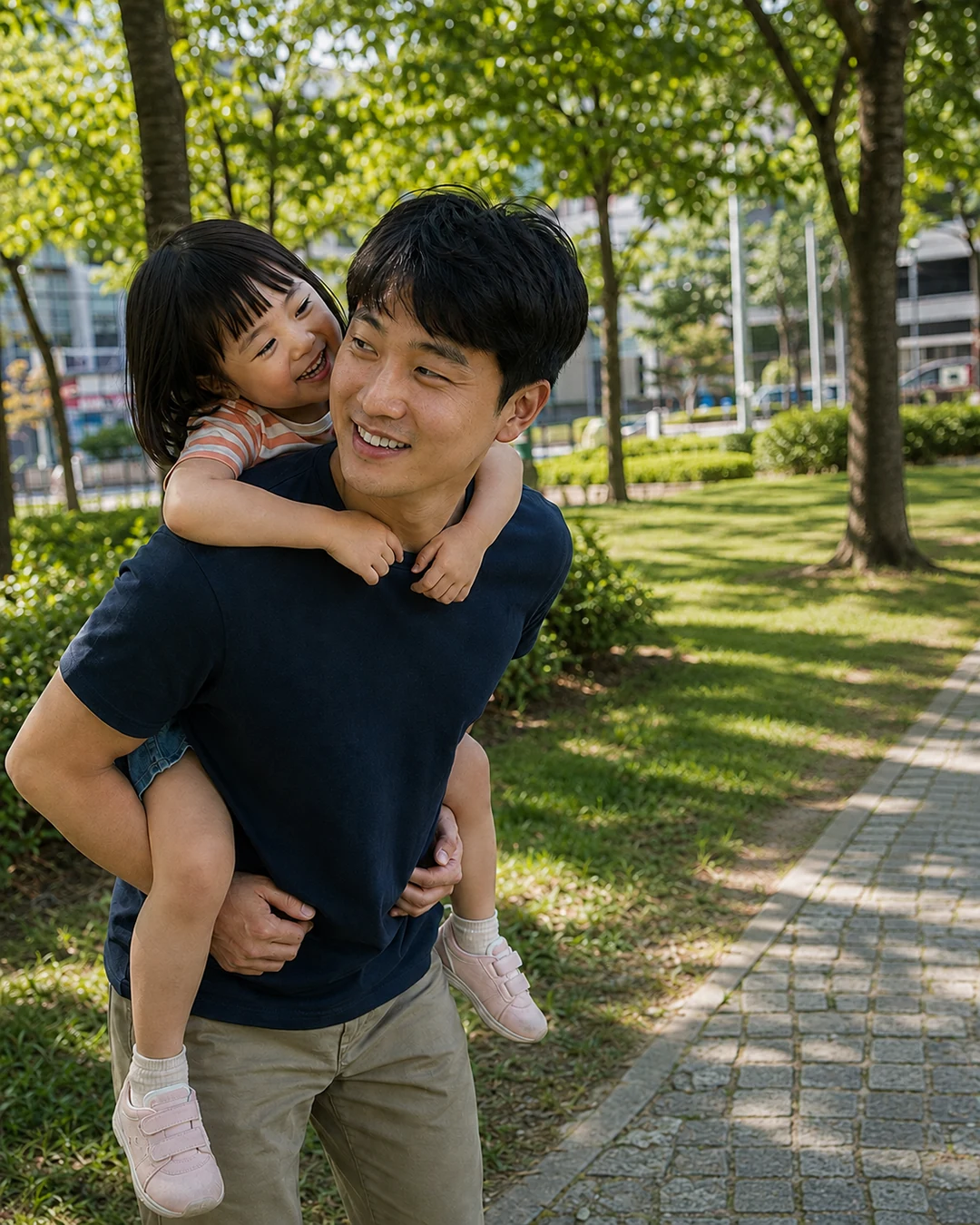
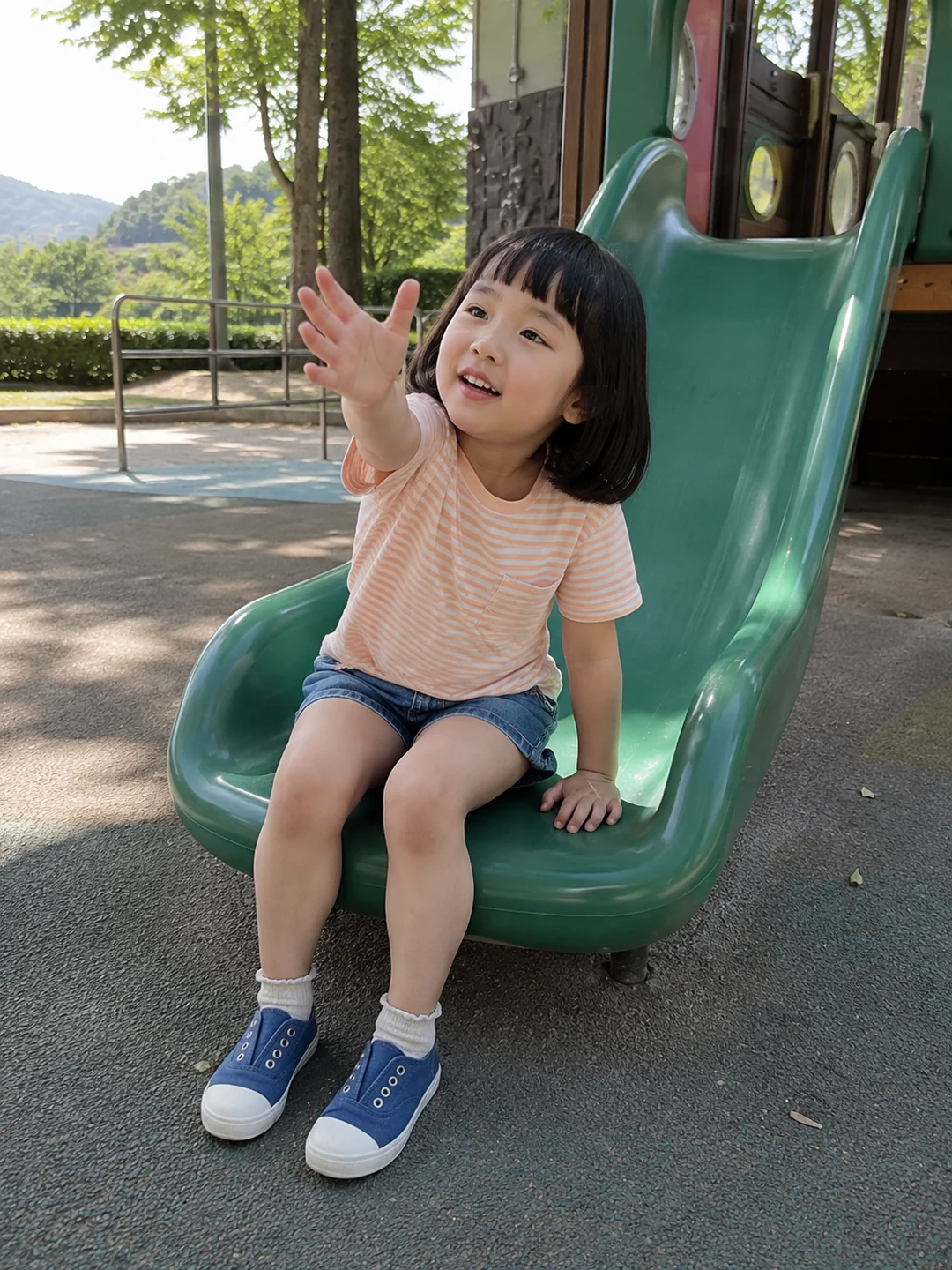
- seenow!에서 찍은 2초 영상은 매주 돌아보기 영상으로 자동으로 묶여서, 갤러리에서 사진을 찾지 않아도 그 주의 아이 모습을 가족과 다시 볼 수 있어요.
seenow!로는 할 수 없는 것
- 휴대폰 사진을 백업하거나 사라진 사진을 되찾아 주는 기능은 없어요.
- 휴대폰이나 클라우드에 있는 기존 사진과 영상은 seenow!에 올릴 수 없어요. seenow!의 카메라로 찍은 것만 올라가요.
기본 기능은 계속 무료예요.
POINT
이 상황에서 특히 주의할 점
동기화를 끄면 사진이 더 사라져 보일 수 있어요
삼성전자서비스는 동기화를 끄거나 계정 연결을 해제하면, 기기에 원본이 없는 클라우드 항목은 갤러리에서 보이지 않게 된다고 안내해요. 삭제되는 것은 아니고 다시 연결하면 보이지만, 놀라서 동기화를 껐다가 사진이 더 줄어 보이는 일이 생길 수 있어요. 원인을 확인하기 전에는 설정을 바꾸지 마세요.
휴대폰을 바꾸기 전에 원본이 어디 있는지 확인해요
공간을 비운 상태로 휴대폰을 바꾸면, 휴대폰끼리 옮기는 과정에서 원본이 없는 사진은 넘어가지 않을 수 있어요. 새 휴대폰에서는 같은 계정으로 로그인해 클라우드에서 사진을 다시 불러오세요.
FAQ
자주 묻는 질문
갤러리에서 사라진 사진이 백업 앱에도 안 보여요.
먼저 갤러리와 백업 앱의 휴지통을 모두 확인하세요. 삼성전자서비스 안내처럼 동기화된 사진은 지워져도 30일 동안 휴지통에 남는 경우가 있어요. 휴지통에도 없다면 백업이 끝나기 전에 공간을 비웠을 수 있으니, 백업 앱의 계정이 맞는지도 확인해 보세요.
미리보기로 보이는 사진을 친구에게 보내면 화질이 낮게 가나요?
보통은 보낼 때 원본을 내려받아 보내지만, 인터넷이 약하면 시간이 걸릴 수 있어요. 액자나 인화처럼 화질이 중요한 사진은 원본을 먼저 휴대폰에 내려받은 뒤에 보내세요.
다음에 용량이 부족하면 또 '공간 확보'를 눌러도 되나요?
백업이 끝난 걸 확인했다면 써도 돼요. 다만 원본이 클라우드에만 남게 되니, 클라우드 용량이 넉넉한지 보고 원본을 한 곳 더 두는 습관을 같이 들이세요.