GUIDE
회사 책상에 휴대폰을 두면 가족 단체방에 올라온 아이 사진과 대화가 잠금화면에 그대로 떠서 옆자리 동료가 다 보게 돼요. 알림 내용만 가릴 수 있을까요?
글: seenow! 개발팀최종 업데이트:
알림은 받되 잠겨 있을 때는 내용을 숨기도록 바꾸면 돼요. 갤럭시는 설정 > 알림에서, iPhone은 설정 > 알림 > 미리보기 표시에서 정해요. 업무 알림은 그대로 보고 싶다면 가족 단체방이 오는 앱만 골라 숨기세요.
WHY
왜 이런 일이 생길까요
가족 단체방은 하루에도 여러 번 울려요. 할머니가 보낸 손주 사진, 남편이 올린 어린이집 하원 영상, "오늘 낮잠을 안 잤대" 같은 집안 이야기까지 그대로 잠금화면에 떠요. 집에서는 편한 기능이지만, 회사 책상 위에 휴대폰을 올려 두면 화면이 켜질 때마다 옆자리 동료의 눈에도 들어와요.
휴대폰은 처음 상태에서 잠금화면에 알림 내용을 보여 주는 경우가 많아요. 그래서 "알림을 끄면 급한 연락을 놓치고, 켜 두면 다 보인다"는 고민이 생겨요. 그런데 대부분의 휴대폰은 알림이 왔다는 표시는 그대로 두고 내용만 가릴 수 있어요. 휴대폰 전체에 적용할 수도 있고, 가족 단체방이 오는 앱 하나만 고를 수도 있어요. 기종마다 메뉴 이름이 조금씩 달라서 한 번만 찾아 두면 돼요.
HOW TO
오늘부터 할 수 있는 방법
휴대폰 전체에서 "잠겨 있을 때 내용 숨기기"를 켜요앱 없이 가능
갤럭시는 설정 > 알림 > '잠겨 있을 때 알림 내용 숨기기'에서 '잠겼을 때 알림 내용 숨기기'를 고르세요(삼성전자서비스, One UI 8 기준). iPhone은 설정 > 알림 > 미리보기 표시에서 '잠겨있지 않을 때'나 '안 함'을 고르면 돼요. 그 밖의 안드로이드 휴대폰은 Google 안내에 따라 알림 설정의 잠금 화면 항목에서 '민감한 알림'을 끄세요. 메뉴 이름은 휴대전화마다 다를 수 있어요.
출처: 삼성전자서비스 「[삼성 스마트폰] 갤럭시 One UI 8, 변경된 알림 설정 및 사용 방법 안내」(2026년 10월 22일) / Apple 지원 「iPhone에서 알림 설정 변경하기」 / Google Android 고객센터 「Android에서 알림 제어」
업무 알림은 두고, 가족 단체방 앱만 가려요앱 없이 가능
회사 메신저나 메일 알림은 잠금화면에서 바로 보고 싶다면 앱별로 정하세요. 갤럭시는 설정 > 알림 > 앱 알림에서 가족 단체방이 오는 앱을 고른 뒤 '잠금 상태에서 알림 내용 표시'를 숨기기로 바꿔요. iPhone은 설정 > 알림의 알림 스타일 아래에서 그 앱을 탭하고 미리보기 표시를 바꾸면 돼요. Apple은 알림 미리보기가 일부 앱에서만 지원된다고 안내하니, 바꾼 뒤 한 번 사진을 보내 달라고 해서 확인하세요.
출처: 삼성전자서비스 「[삼성 스마트폰] 갤럭시 One UI 8, 변경된 알림 설정 및 사용 방법 안내」(2026년 10월 22일) / Apple 지원 「iPhone에서 알림 설정 변경하기」
메신저 앱 안의 알림 설정도 함께 봐요앱 없이 가능
메신저 앱 중에는 앱 안의 알림 설정에 '메시지 미리보기'나 '알림에 내용 표시' 같은 항목을 따로 두는 곳이 많아요. 휴대폰 설정에서 숨겼는데도 사진 썸네일이 보인다면 앱 쪽 설정이 켜져 있는지 확인하세요. 가족 단체방 하나만 알림을 끄는 방법도 있지만, 급한 연락을 놓칠 수 있으니 소리는 두고 내용만 가리는 편이 나아요.
아예 아무것도 안 보이게 하고 싶은 날도 있어요앱 없이 가능
회의실에 휴대폰을 두고 나가는 날처럼 알림이 왔다는 사실도 보이기 싫다면, Google 안내대로 '잠금 화면에 표시할 알림'에서 '알림 표시 안함'을 고르는 방법이 있어요. iPhone의 미리보기 표시 '안 함'은 잠금을 풀어도 미리보기가 나오지 않아서, 퇴근 후에는 다시 '잠겨있지 않을 때'로 돌려 두면 편해요.
WITH SEENOW!
seenow!로 한다면
seenow!는 가족이 하루 2초 영상을 찍어 나누는 앱이에요. 아이 사진과 영상이 오가는 곳을 단체방과 나눠 두면, 회사에서 신경 쓸 알림을 줄일 수 있어요.
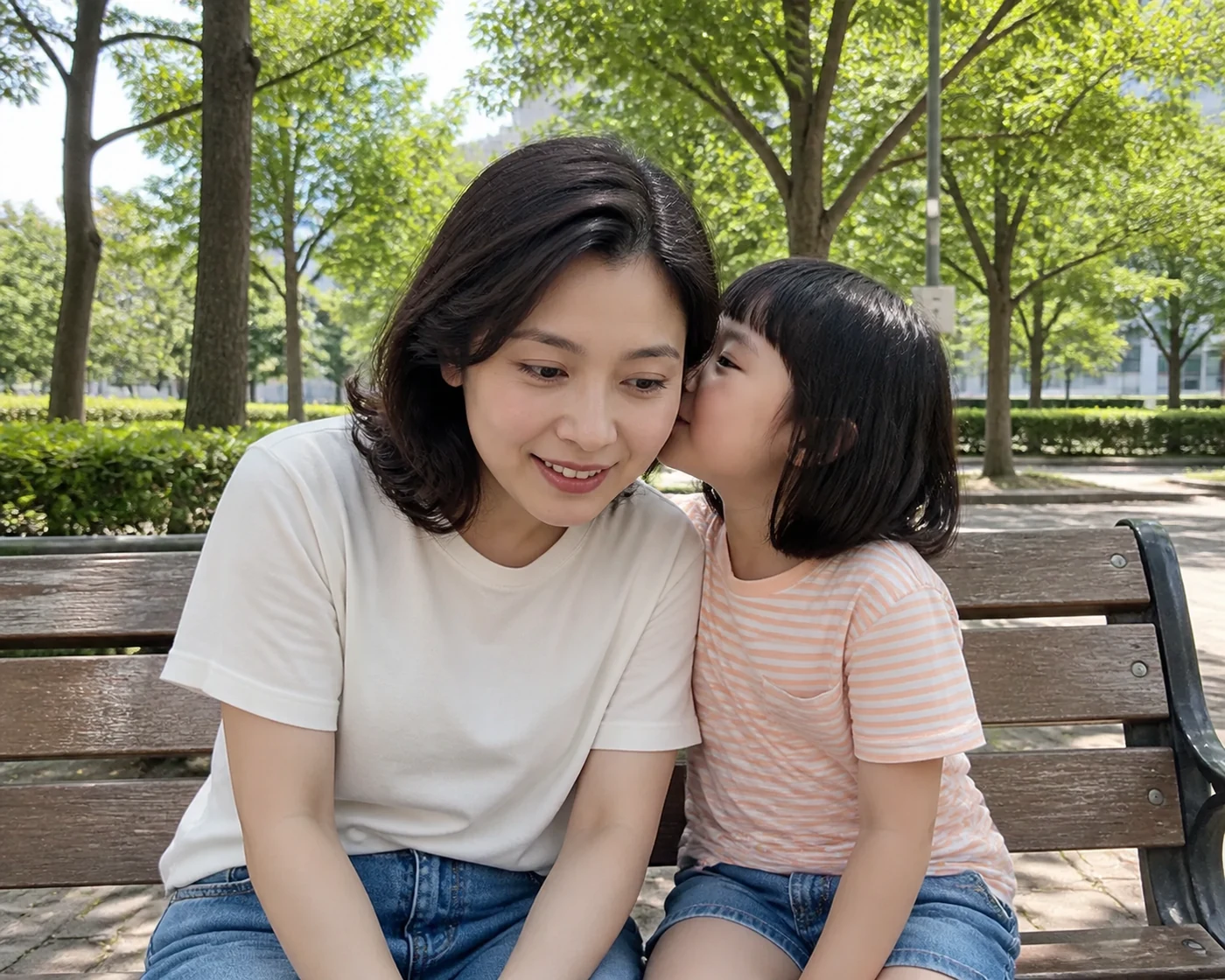

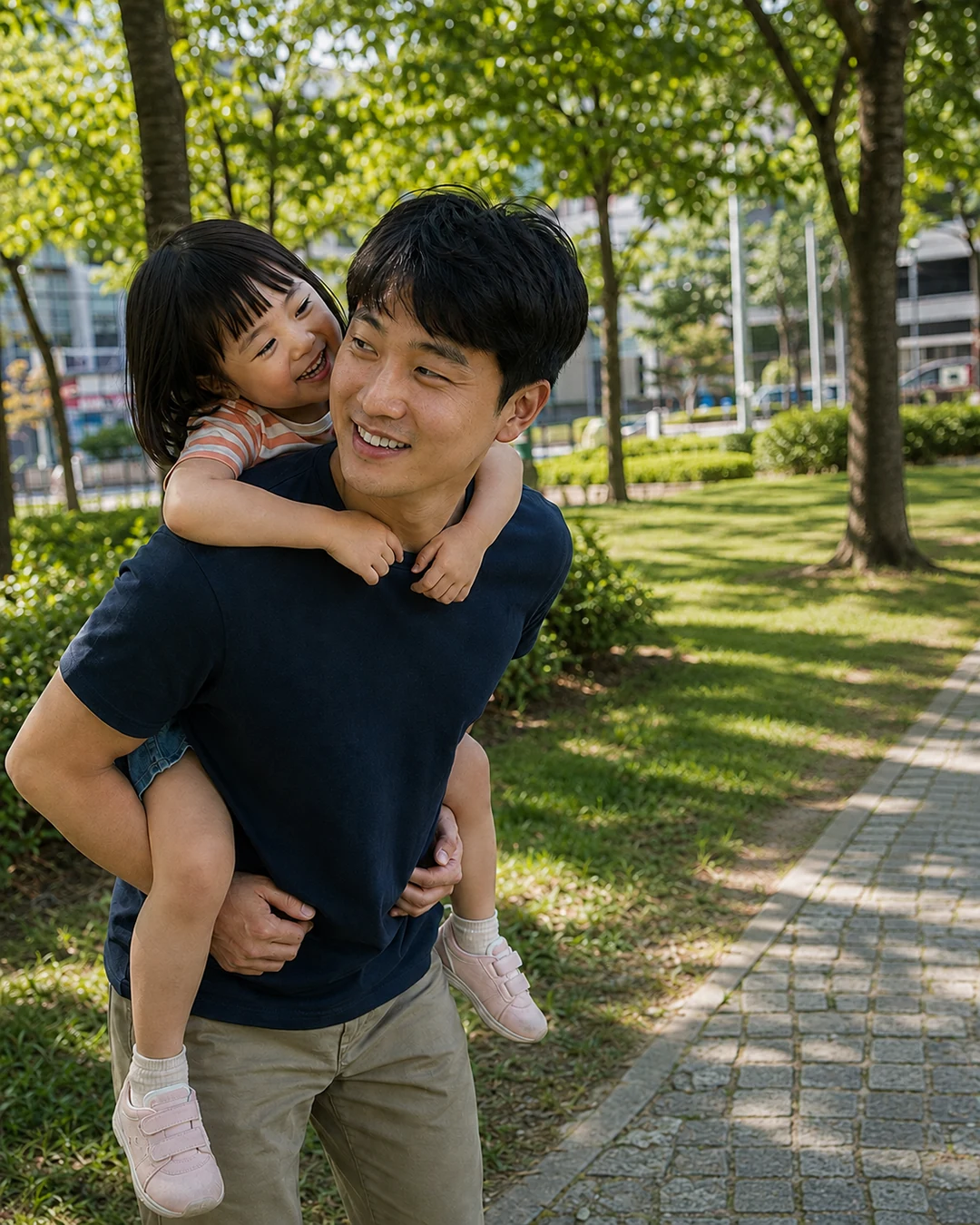

- 가족이 올리면 알림이 와요. 이 알림도 휴대폰의 잠금화면 설정을 따르니, 위에서 앱별로 정할 때 seenow!도 함께 내용 숨기기로 해 두세요.
- 그날 가족들의 영상은 내가 오늘 영상을 올려야 볼 수 있고, 그 전에는 흐리게 보여요. 회사에서는 열어 보지 않고, 저녁에 아이와 오늘 영상을 찍은 뒤 함께 보는 식으로 쓸 수 있어요.
- 초대한 가족만 볼 수 있고 밖에 공개되지 않아요.
seenow!로는 할 수 없는 것
- 휴대폰 잠금화면이나 다른 메신저 앱의 알림 설정을 바꿔 주지는 않아요. 설정은 위의 방법대로 휴대폰에서 직접 해 주세요.
- 가족 단체방의 대화를 대신하지는 않아요. 일정이나 급한 연락은 지금처럼 메신저로 나누세요.
기본 기능은 계속 무료예요.
POINT
이 상황에서 특히 주의할 점
잠금이 풀린 채로 두면 소용이 없어요
내용 숨기기는 휴대폰이 잠겨 있을 때만 작동해요. 자리를 비울 때 화면이 오래 켜져 있으면 대화가 그대로 보이니, 화면 자동 꺼짐 시간을 짧게 해 두세요. 화면을 아래로 엎어 두는 것도 간단한 방법이에요.
아이 사진이 올라오는 곳을 가족에게 한 번 알려 주세요
설정을 바꾸면 사진이 와도 잠금화면에서는 알 수 없어서 답이 늦어질 수 있어요. 가족에게 "근무 시간에는 점심이나 퇴근 후에 볼게"라고 말해 두면 서로 마음이 편해요.
FAQ
자주 묻는 질문
내용을 숨기면 알림 소리도 안 나나요?
아니요. 소리와 진동은 그대로이고, 잠금화면에는 알림이 왔다는 표시만 보이고 사진이나 대화 내용은 가려져요. 보이는 모양은 기종마다 조금 달라요. 잠금을 풀면 평소처럼 내용을 볼 수 있어요.
회사에 있을 때만 자동으로 바뀌게 할 수 있나요?
휴대폰과 운영체제 버전에 따라 할 수 있는 것이 달라서, 자동 전환을 기대하기보다 처음부터 가족 단체방 앱만 내용 숨기기로 두는 편이 확실해요. 그러면 회사와 집 어디서든 따로 바꿀 필요가 없어요.