GUIDE
Todas las fotos de mis hijos se respaldan solas en la nube y no sé si son privadas o si alguien más puede abrirlas sin que yo me entere, ¿cómo lo reviso?
Escrito por: Equipo de seenow!Última actualización:
El respaldo automático no publica tus fotos: las ve quien entra a tu cuenta y quien recibió un álbum o un enlace que compartiste. Revisa tres cosas: qué aparatos tienen tu sesión abierta, qué álbumes y enlaces siguen compartidos y, si usas iPhone, si te conviene activar la Protección avanzada de datos para que ni Apple tenga las claves.
* Este artículo se basa en la información disponible al momento de su publicación. Los programas y servicios pueden cambiar; consulta la información más reciente en las fuentes oficiales.
WHY
¿Por qué pasa esto?
El respaldo automático es cómodo justamente porque no pide nada: cada foto del parque, de la comida o del festival se sube sola a la nube de tu cuenta. Pero como no lo decidiste foto por foto, es normal que un día te preguntes quién más puede abrirlas. La respuesta corta es que respaldar no es publicar. Las fotos quedan en tu cuenta, y las pueden ver tres tipos de personas: quien tenga acceso a tu cuenta, quien recibió un álbum o un enlace que tú compartiste y, según cómo esté protegida tu nube, la empresa que la guarda.
Ese último punto es el que más dudas da, y depende del servicio. Apple explica que, con la protección de datos estándar, los datos de iCloud se cifran en tránsito y se guardan cifrados en el servidor, pero en el caso de Fotos las claves las resguarda Apple. Si activas la Protección avanzada de datos, las fotos pasan a tener cifrado de extremo a extremo y las claves quedan solo en tus aparatos de confianza. Eso sí: Apple aclara que los álbumes compartidos no son compatibles con esa protección, así que lo que compartes en ellos no tiene cifrado de extremo a extremo.
En México, además, la Ley Federal de Protección de Datos Personales en Posesión de los Particulares, publicada en el DOF el 20 de marzo de 2025, obliga a las empresas a tener un aviso de privacidad. Según su artículo 15, ese aviso debe decir al menos quién es el responsable, qué datos trata, para qué, cómo puedes limitar su uso o divulgación y cómo ejercer tus derechos de acceso, rectificación, cancelación y oposición.
| Quién | Cuándo | Qué revisar |
|---|---|---|
| Quien tenga tu sesión abierta | En un celular, tablet o computadora donde entraste con tu cuenta | Los aparatos conectados a tu cuenta |
| Quien recibió un álbum o un enlace | Mientras el álbum o el vínculo sigan compartidos | Tus álbumes compartidos y vínculos activos |
| La empresa de la nube | Depende de la protección: en iCloud estándar, Apple resguarda las claves de Fotos | La Protección avanzada de datos y el aviso de privacidad |
Fuente: Soporte técnico de Apple (México): descripción general de la seguridad de los datos de iCloud y cómo activar la Protección avanzada de datos / Ayuda de Google Fotos: cómo compartir fotos y videos / Soporte técnico de Apple (México): cómo activar la Protección avanzada de datos para iCloud
HOW TO
Lo que puedes hacer desde hoy
Revisa en qué aparatos está abierta tu cuentaSin app
Empieza por lo más cercano. La tablet de los niños, el celular viejo que le regalaste a tu mamá o la computadora de la casa pueden seguir con tu cuenta abierta, y desde ahí se ve toda la fototeca. En la configuración de tu cuenta de Apple o de Google hay una lista de los aparatos conectados: quita los que ya no uses o que no sean tuyos, y cambia la contraseña si se la diste a alguien alguna vez.
Revisa los álbumes y enlaces que sigues compartiendoSin app
Un enlace que mandaste hace años para un cumpleaños puede seguir funcionando. Según la ayuda de Google Fotos, cualquier persona que tenga el vínculo de un álbum compartido podrá verlo, aunque se lo hayan reenviado. Los vínculos se revisan en Configuración de Fotos > Uso compartido > Administrar actividad de uso compartido. En el iPhone, revisa también los álbumes compartidos de la app Fotos y deja de compartir los que ya no usas.
Fuente: Ayuda de Google Fotos: cómo compartir fotos y videos / Soporte técnico de Apple (México): descripción general de la seguridad de los datos de iCloud y cómo activar la Protección avanzada de datos
Si usas iPhone, decide si activas la Protección avanzada de datosSin app
Según Apple, se activa en Configuración > [tu nombre] > iCloud > Protección avanzada de datos. Antes te pide configurar al menos un contacto de recuperación o una clave de recuperación, y todos tus aparatos Apple deben estar actualizados. Piénsalo bien: con esta función activada, Apple ya no tiene las claves para ayudarte a recuperar esas fotos si pierdes el acceso. Si la activas, guarda la clave de recuperación junto a los papeles importantes de la casa.
Fuente: Soporte técnico de Apple (México): descripción general de la seguridad de los datos de iCloud y cómo activar la Protección avanzada de datos / Soporte técnico de Apple (México): cómo activar la Protección avanzada de datos para iCloud
Lee el aviso de privacidad de tu nubeSin app
Busca en la página del servicio su aviso de privacidad. Según la ley mexicana, ahí debe decir qué datos trata, para qué y cómo puedes limitar su uso o ejercer tus derechos ARCO. No necesitas leerlo completo: busca las partes sobre fotos, contenido y con quién se comparte la información.
WITH SEENOW!
Con seenow!
seenow! no es un respaldo de tu galería, pero si lo que te preocupa es compartir fotos de los niños con la familia, puede ayudarte a separar lo que se comparte de lo que solo se guarda:
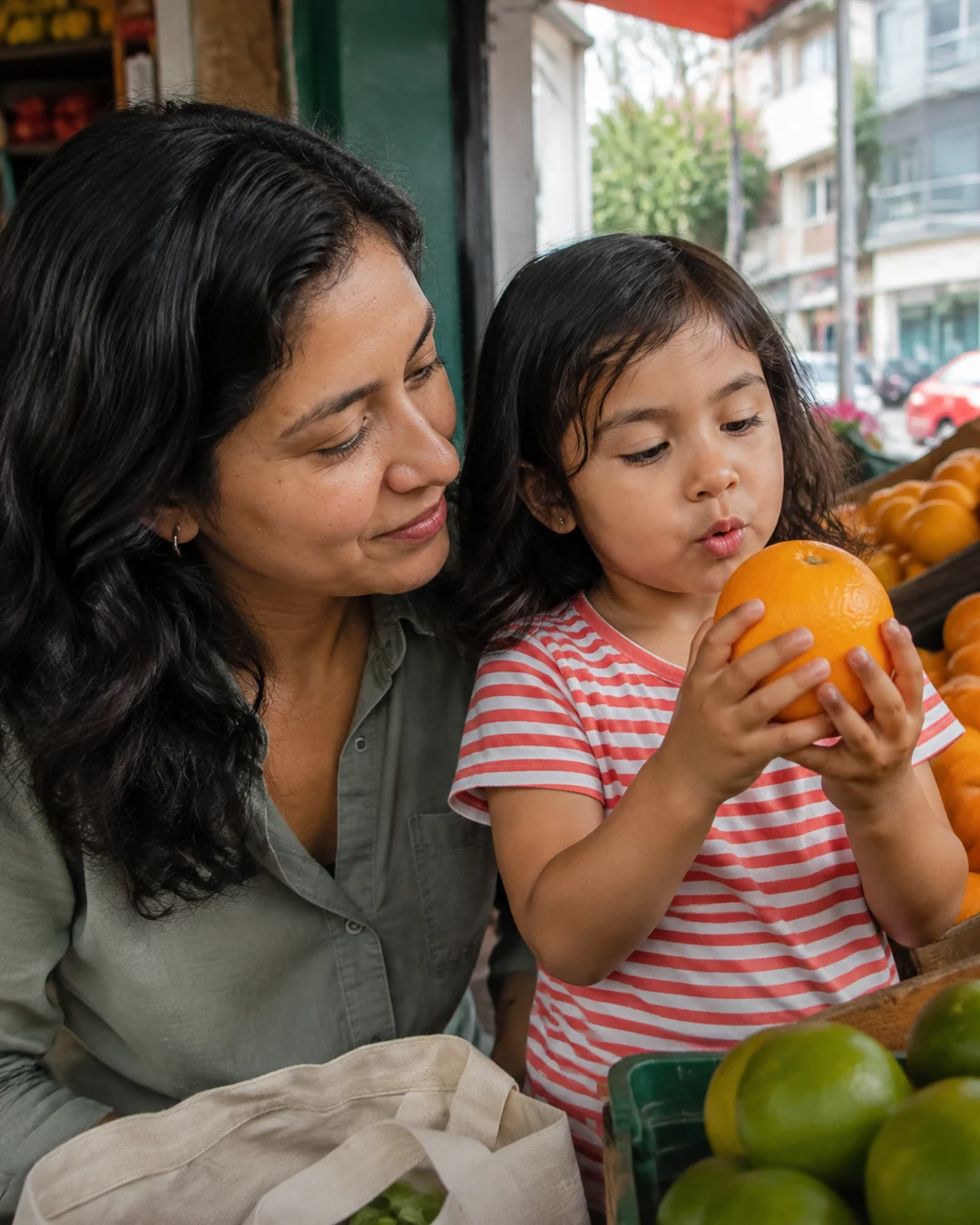
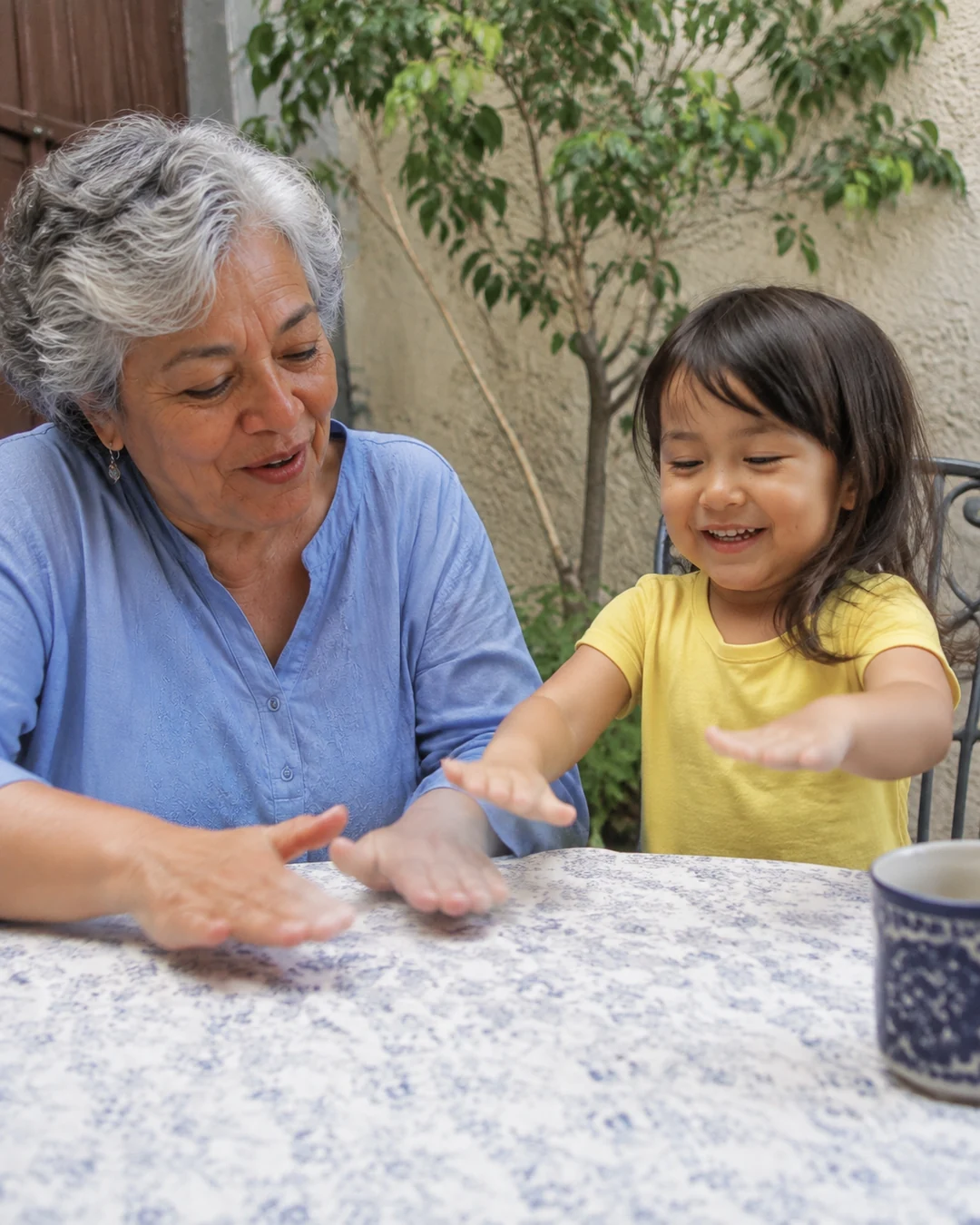


- Lo que publicas lo ven solo las personas que invitaste a tu grupo; no sale en buscadores ni se publica fuera.
- Puedes tener grupos distintos, uno con los abuelos y otro con los tíos, y antes de compartir la app puede detectar sola la cara de los niños y taparla con un sticker o unos lentes.
Lo que seenow! no puede hacer
- No revisa ni cambia la configuración de tu nube, ni te dice quién abrió tus álbumes de iCloud o de Google.
- Solo se publican fotos y videos tomados con la cámara de seenow!; las fotos que ya están respaldadas en tu nube no se pueden subir.
Las funciones básicas son gratis.
POINT
Puntos a cuidar en esta situación
Antes de activar más protección, asegura la forma de recuperar tu cuenta
Mientras más protegida está una nube, más importante es no perder el acceso. Revisa que tu número de celular y tu correo de recuperación estén al día y que alguien de confianza sepa dónde guardas la clave de recuperación.
El problema más común está en casa
Muchas veces quien ve las fotos sin que te enteres no es un desconocido, sino un aparato compartido de la familia que se quedó con tu sesión. Revisar esos aparatos resuelve más que cualquier ajuste avanzado.
FAQ
Preguntas frecuentes
¿Las fotos que se respaldan en la nube son públicas?
No. Respaldar no es publicar: las fotos quedan en tu cuenta. Las ven quien tenga acceso a tu cuenta y las personas con las que compartiste un álbum o un vínculo. Lo que cambia según el servicio es quién guarda las claves de cifrado.
¿Apple puede ver las fotos que tengo en iCloud?
Apple explica que, con la protección estándar, las claves de cifrado de Fotos las resguarda Apple. Con la Protección avanzada de datos, las claves quedan solo en tus aparatos de confianza; los álbumes compartidos quedan fuera de esa protección.