GUIDE
부모님이 밤마다 작은 휴대폰으로 영상을 오래 보셔서 설날에 태블릿을 드리고 싶은데, 새 기기를 어려워하시지 않을까요?
글: seenow! 개발팀최종 업데이트:
태블릿은 휴대폰과 쓰는 법이 비슷해서, 부모님 휴대폰과 같은 계열을 고르고 계정 로그인과 글자 크기 설정을 미리 끝내 드리면 어렵지 않게 시작하실 수 있어요. 집에서만 쓰신다면 Wi-Fi 모델로 충분하고, 첫 화면에는 자주 쓰실 앱 몇 개만 두세요.
WHY
왜 이런 일이 생길까요
부모님이 저녁마다 작은 휴대폰 화면으로 영상을 오래 보시는 모습을 보면, 명절 선물로 화면이 큰 태블릿을 떠올리게 돼요. 실제로 태블릿을 드린 집에서는 "화면이 커서 보기 편하다며 잘 쓰신다"는 이야기가 많고, 손주와 영상통화를 태블릿으로 하신다는 집도 있어요.
걱정은 "새 기기를 어려워하시지 않을까"예요. 그런데 태블릿이 어려운 이유는 기기 자체보다, 처음 켰을 때 해야 하는 계정 로그인, Wi-Fi 연결, 앱 설치 같은 준비가 많기 때문이에요. 이 준비를 자녀가 미리 끝내 드리면 부모님은 휴대폰에서 하시던 대로 누르기만 하면 돼요.
설날은 온 가족이 모여 며칠을 함께 보내는 때라, 드리고 나서 바로 옆에서 써 보시게 하고 막히는 곳을 고쳐 드리기 좋아요. 명절이 끝난 뒤에는 멀리서 도와드리기 어려우니, 그 며칠 안에 영상 보기와 영상통화까지 한 번씩 해 보시게 하세요.
HOW TO
오늘부터 할 수 있는 방법
부모님 휴대폰과 같은 계열로, 집에서만 쓰시면 Wi-Fi 모델로앱 없이 가능
iPhone을 쓰시면 iPad, 갤럭시를 쓰시면 갤럭시 탭처럼 휴대폰과 같은 계열을 고르면, 버튼 위치와 설정 메뉴가 비슷해서 덜 헷갈리세요. 두 분이 서로 다른 휴대폰을 쓰신다면 더 자주 쓰실 분에게 맞추세요. 집 Wi-Fi로만 쓰실 거라면 따로 요금이 나가는 셀룰러 모델은 필요 없어요.
드리기 전에 계정 로그인과 글자 크기를 맞춰 두어요앱 없이 가능
포장을 뜯기 전에 자녀가 먼저 켜서 부모님 계정으로 로그인하고, 부모님 댁 Wi-Fi 이름과 비밀번호를 적어 가세요. iPad라면 설정 > 화면 모드 > 텍스트 크기에서 글자를 키우고, '볼드체 텍스트'를 켜 두면 메뉴 글자가 굵어져 읽기 쉬워요. 갤럭시 탭도 설정에서 글자 크기를 키울 수 있으니 부모님 휴대폰과 비슷한 크기로 맞춰 두세요.
첫 화면에는 자주 쓰실 앱 몇 개만 남겨요앱 없이 가능
영상 앱, 영상통화, 사진처럼 부모님이 실제로 쓰실 앱만 첫 화면 아래쪽에 크게 두고, 나머지는 다음 화면이나 폴더로 옮기세요. "이 세 개만 누르시면 돼요"라고 말씀드릴 수 있을 정도로 줄여 두면, 처음 며칠을 넘기기 훨씬 쉬워요.
손주와 영상통화가 되는지 그 자리에서 해 봐요앱 없이 가능
iPad에서 FaceTime을 쓰려면 설정 > 앱 > FaceTime에서 Apple 계정으로 로그인해야 해요. 부모님이 iPhone을 쓰신다면 같은 화면에서 'iPhone 통화'를 켜 두면 휴대폰으로 오는 전화를 iPad에서도 받을 수 있어요(iPad에 전화 앱이 있어야 해요). 설 연휴 동안 자녀나 손주가 다른 방에서 한 번 걸어 보고, 부모님이 직접 받아 보시게 하세요.
WITH SEENOW!
seenow!로 한다면
seenow!는 태블릿 설정을 도와 드리는 앱이 아니에요. 가족이 하루 2초 영상을 찍어 나누는 앱이라, 긴 영상을 찾아보시는 대신 손주의 하루를 짧게 받아 보시는 방법으로 참고가 될 수 있어요.
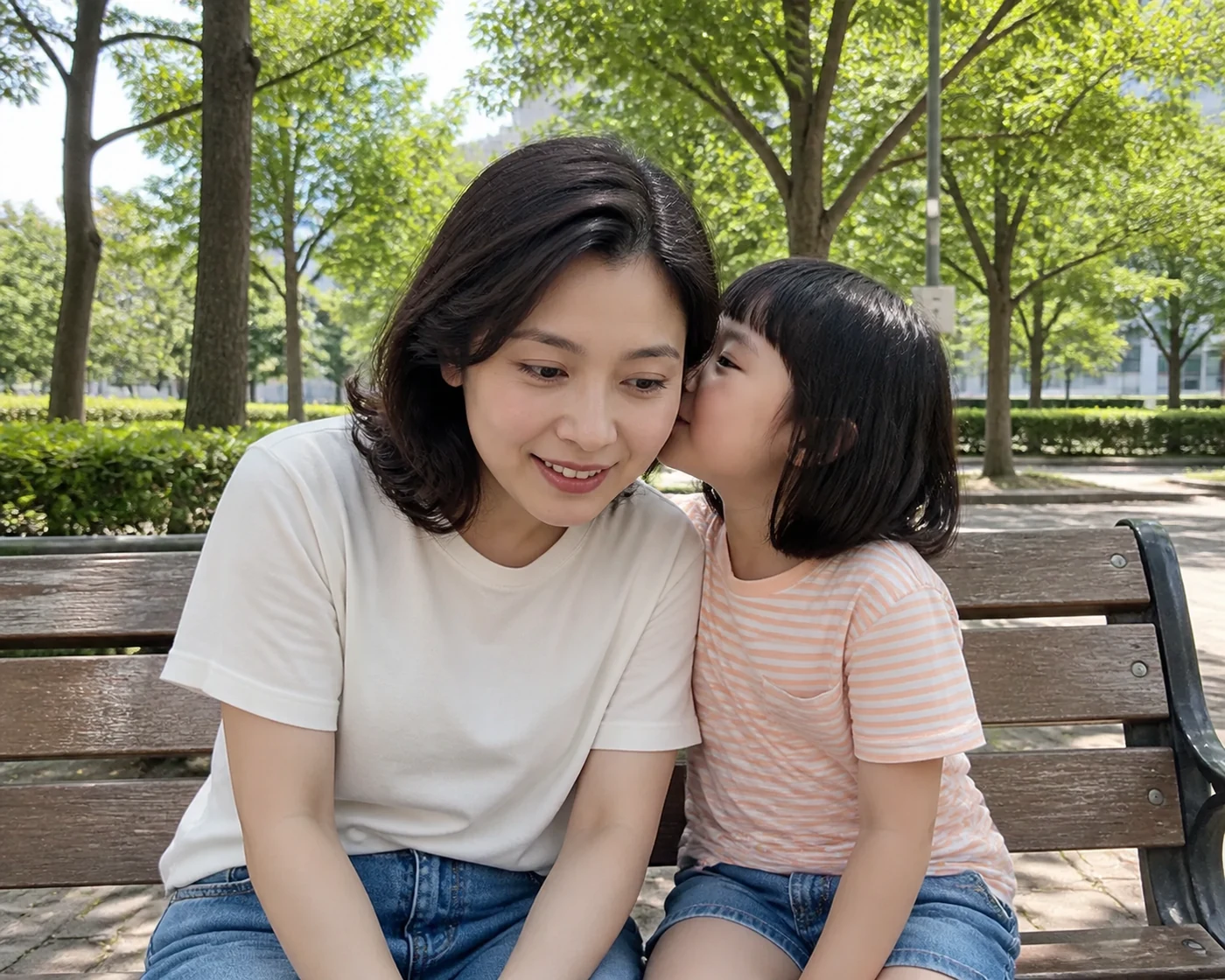
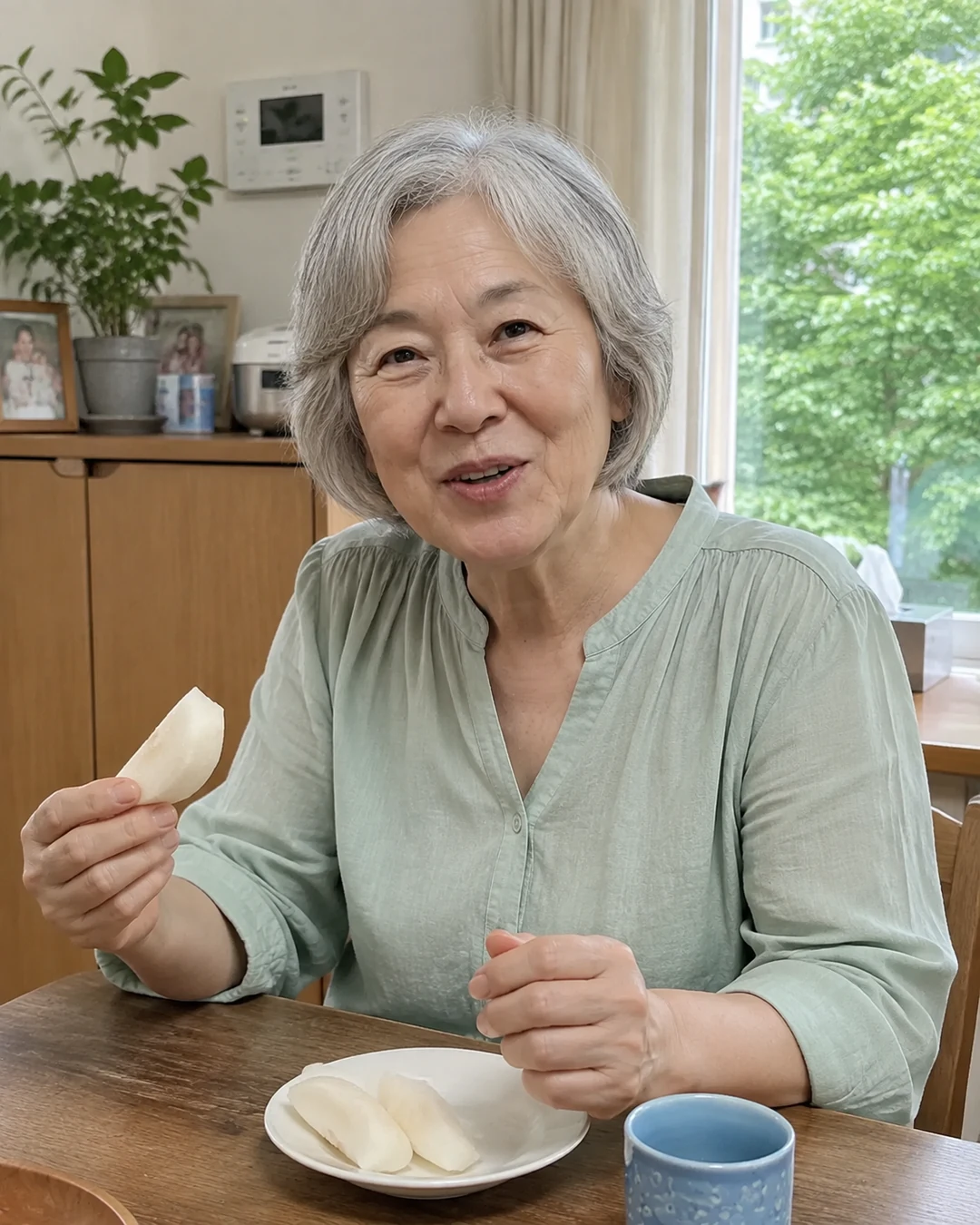
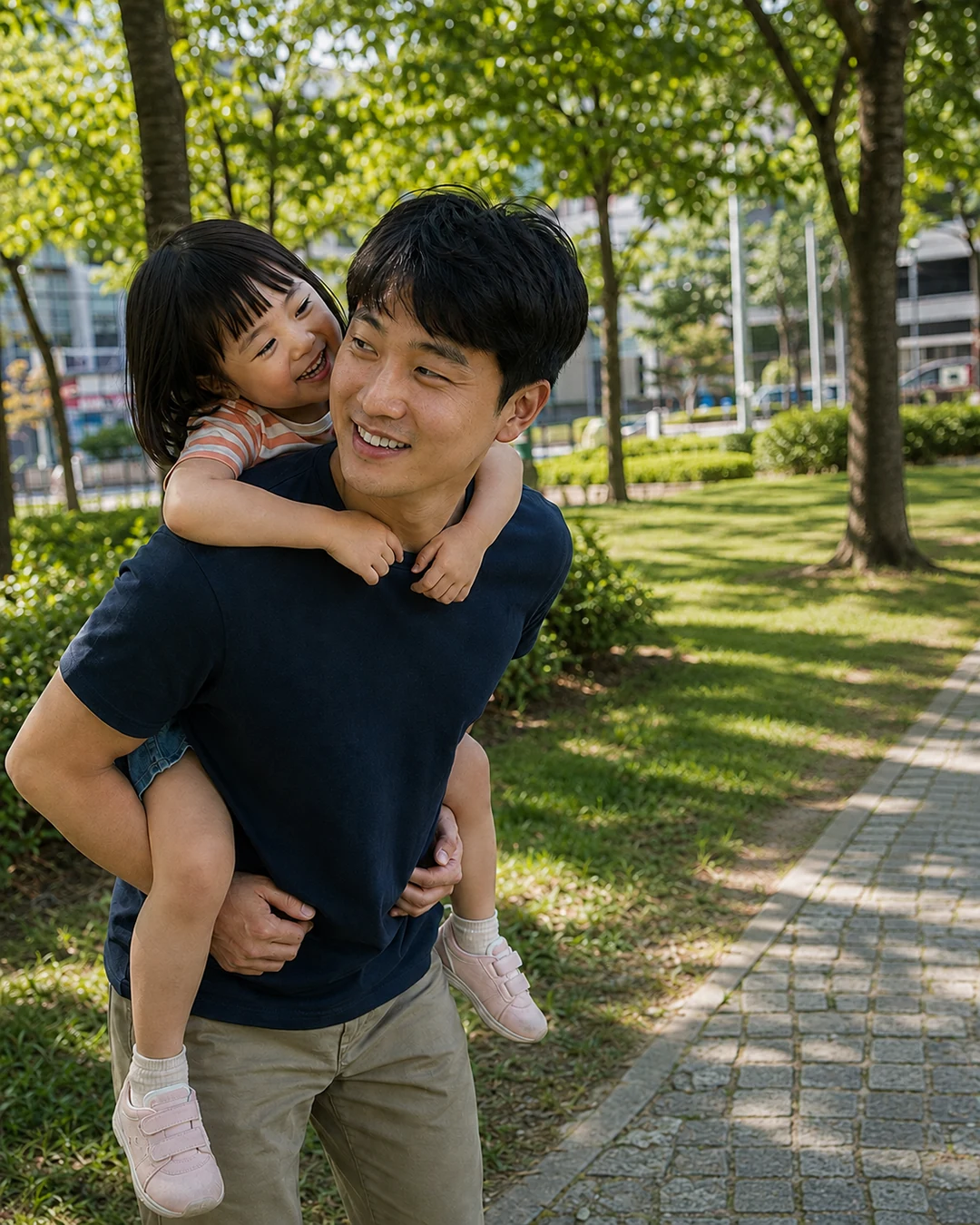
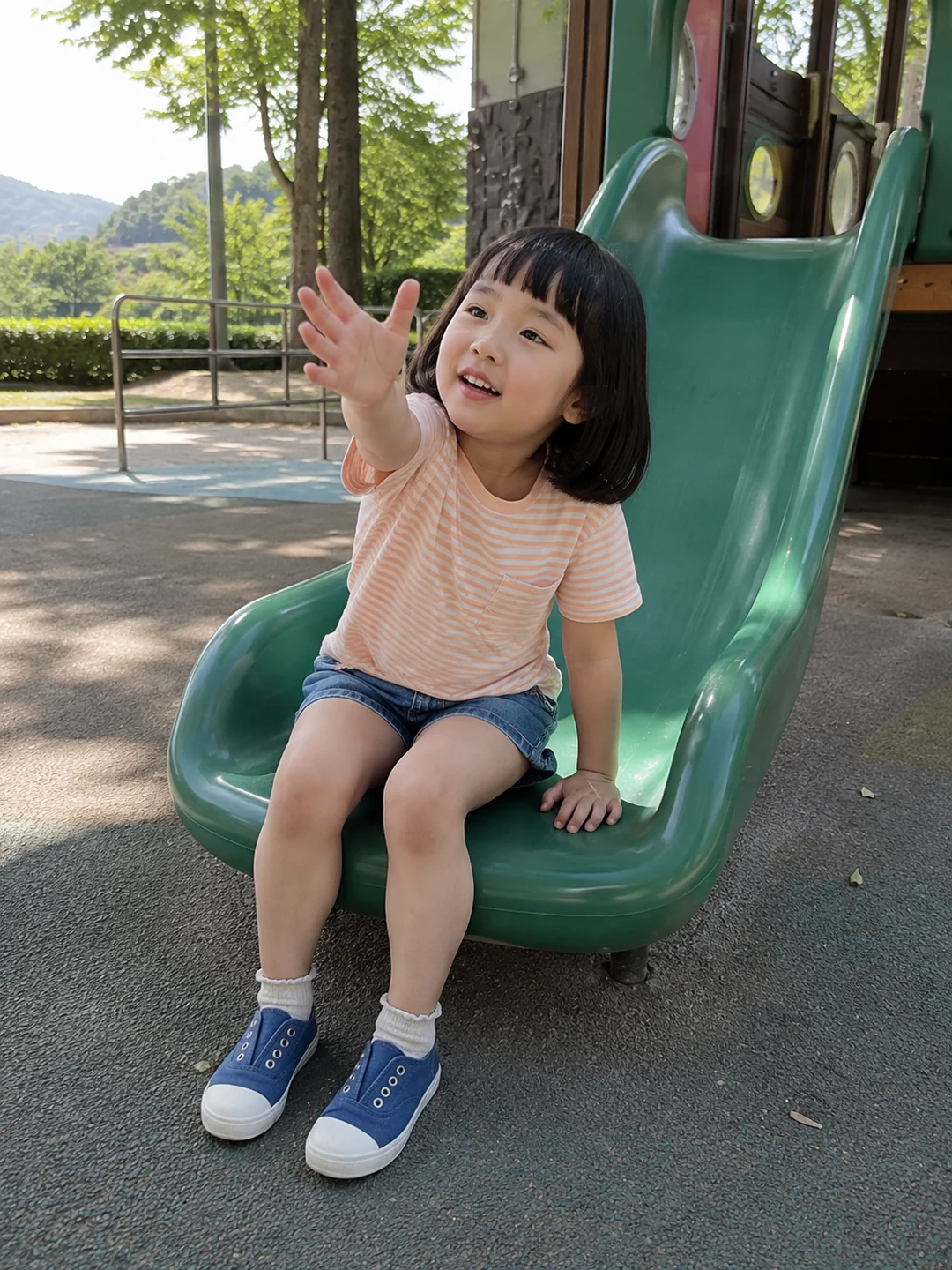
- 앱 안의 동작은 "찍기"와 "보기" 두 가지예요. 손주 영상이 올라오면 알림이 가서, 부모님은 알림을 누르기만 하면 그날의 손주 모습을 보실 수 있어요.
seenow!로는 할 수 없는 것
- 그날 올라온 가족 영상은 부모님도 그날 한 번 찍어 올리셔야 보여요(어제까지의 영상은 언제든 볼 수 있어요). 보기만 원하시는 분께는 미리 알려 드리세요.
- 영상통화 기능이나 긴 영상을 보는 기능은 없어요. 영상통화는 위의 방법처럼 태블릿의 기본 영상통화를 써 주세요.
기본 기능은 계속 무료예요.
POINT
이 상황에서 특히 주의할 점
화면 잠금 비밀번호는 부모님이 기억하실 것으로
자녀가 설정하다가 정한 비밀번호를 부모님이 잊으시면 태블릿을 아예 못 쓰시게 될 수 있어요. 부모님 휴대폰과 같은 비밀번호로 맞추거나, 부모님이 직접 정하시게 하고 종이에 적어 두세요.
앱 결제는 막아 두세요
영상을 보시다 보면 유료 앱이나 결제 화면을 실수로 누르실 수 있어요. 계정에 카드를 연결하지 않거나, 결제할 때마다 비밀번호를 묻도록 설정해 두면 안심이에요.
거치대와 충전 자리를 같이 준비해요
태블릿은 휴대폰보다 무거워 오래 들고 보시면 손목이 피곤하세요. 각도를 바꿀 수 있는 거치대를 함께 드리고, 늘 두실 자리 옆에 충전기를 꽂아 두면 "배터리가 없어서 못 봤다"는 일이 줄어요.
FAQ
자주 묻는 질문
휴대폰과 다른 계열의 태블릿을 드리면 안 되나요?
안 되는 것은 아니지만, 설정 메뉴와 버튼 모양이 달라 처음에 더 헷갈려 하실 수 있어요. 다른 계열을 고른다면 자녀가 도와드릴 수 있는 기기인지도 함께 생각해 보세요.
부모님이 태블릿을 거의 안 쓰시게 되면 어떡하죠?
처음 며칠 동안 무엇을 보실지가 정해지면 자주 쓰세요. 좋아하시는 영상 채널을 미리 찾아 두고, 손주 사진을 모은 앨범을 하나 만들어 드리면 켜 보실 이유가 생겨요.
집에 Wi-Fi가 없으면요?
Wi-Fi 모델은 Wi-Fi가 있어야 인터넷을 쓸 수 있어요. 집에 Wi-Fi가 없다면 인터넷 설치를 함께 알아보거나, 요금이 따로 나가는 셀룰러 모델을 고려하세요.
영상 보는 시간이 너무 길어지실까 걱정돼요.
큰 화면으로 바뀌어도 보시는 시간은 부모님의 생활에 달려 있어요. 밤에는 화면 밝기를 낮추고 방의 불을 켜고 보시도록 권하고, 손주 영상처럼 짧게 볼 거리를 함께 넣어 드리세요.