GUIDE
스마트폰을 처음 쓰시는 80대 어머니께 휴대폰을 드리려는데, 쉬운 모드를 켜 드릴까요, 일반 화면에서 전화·카메라만 남겨 드릴까요?
글: seenow! 개발팀최종 업데이트:
쓰실 기능이 전화·영상통화·사진 정도라면 iPhone의 보조 접근이 화면을 크게 줄여 줘요. 다만 끄거나 설정을 바꿀 때마다 가족이 암호를 넣어야 해서, 자주 들여다보기 어렵다면 일반 화면에서 첫 페이지만 정리하는 쪽이 편할 수 있어요. 며칠씩 직접 써 보시게 하고 고르세요.
WHY
왜 이런 일이 생길까요
처음 쓰시는 분께는 화면에 보이는 것이 적을수록 좋아요. 그래서 '쉬운 모드'를 먼저 떠올리게 되는데, 쉬운 모드는 단순한 만큼 생김새와 누르는 순서가 일반 화면과 달라요. 가족이 일반 화면을 기준으로 알려 드리거나, 동네 디지털 교육에서 배우신 방법이 쉬운 모드에서는 맞지 않을 수 있어요.
또 하나는 "누가 관리하느냐"예요. iPhone의 보조 접근은 Apple이 가족이나 보호자 같은 '신뢰하는 지원자'가 함께 설정하고 바꿔 주는 것을 전제로 안내하는 기능이에요. 가까이 사는 자녀가 자주 들여다볼 수 있는지에 따라 맞는 방법이 달라져요.
| 살펴볼 점 | 보조 접근(iPhone) | 일반 화면 정리 |
|---|---|---|
| 화면 | 고른 앱만 큰 격자나 목록으로 보여요 | 평소 iPhone 화면에서 첫 페이지 앱만 줄여요 |
| 영상통화 | 전화와 FaceTime이 '통화' 앱 하나로 합쳐지고 즐겨찾기가 첫 화면에 나와요 | 전화 앱과 FaceTime 앱을 따로 써요 |
| 설정 바꾸기 | 보조 접근을 종료해야 하고 보조 접근 암호가 필요해요 | 언제든 바로 바꿀 수 있어요 |
| 앱 설치와 업데이트 | 보조 접근을 종료한 뒤에 해요 | 평소대로 할 수 있어요 |
| 배운 방법과의 차이 | 일반 설명서·교육과 화면이 달라요 | 설명서·교육과 같은 화면이에요 |
출처: Apple 지원 「iPhone에서 보조 접근 설정하기」 / Apple 지원 「iPhone에서 보조 접근용 통화 앱 설정 및 사용하기」 / Apple 지원 「iPhone에서 보조 접근 시작 및 종료하기」
HOW TO
오늘부터 할 수 있는 방법
어머니가 쓰실 기능을 먼저 적어 봐요앱 없이 가능
전화 걸고 받기, 가족과 얼굴 보며 통화하기, 손주 사진 보기, 사진 찍기처럼 실제로 쓰실 것을 종이에 적어 보세요. 이 정도에서 크게 늘지 않을 것 같다면 보조 접근이 맞고, 문자나 버스 시간 보기처럼 차차 늘려 가실 생각이라면 처음부터 일반 화면에 익숙해지시는 편이 나중에 덜 헷갈려요.
보조 접근은 가족이 함께 설정해요앱 없이 가능
설정 > 손쉬운 사용 > 보조 접근에서 '보조 접근 설정'을 누르면 화면을 행(목록)이나 격자 가운데 무엇으로 보일지 고르고, 쓸 앱을 하나씩 넣게 돼요. 통화 앱을 넣으면 전화와 FaceTime이 한 앱으로 합쳐지고, 즐겨찾기에 넣은 가족이 첫 화면에 나와요. 즐겨찾기마다 음성 통화로 걸지 비디오로 걸지 정할 수 있어서, 손주 집은 비디오로 넣어 두면 누르기만 하면 얼굴을 보며 통화하실 수 있어요.
전화를 받을 상대는 모든 사람, 연락처의 모든 사람, 즐겨찾기만 가운데에서 고를 수 있어요. 택배 기사나 주민센터처럼 연락처에 없는 번호의 전화도 받으셔야 한다면 '즐겨찾기만'으로 좁히지 마세요.
출처: Apple 지원 「iPhone에서 보조 접근 설정하기」 / Apple 지원 「iPhone에서 보조 접근용 통화 앱 설정 및 사용하기」
끄는 방법과 암호는 가족이 챙겨요앱 없이 가능
보조 접근을 끄려면 측면 버튼(홈 버튼이 있는 기종은 홈 버튼)을 세 번 누르고 '보조 접근 종료'를 누른 뒤 보조 접근 암호를 넣어야 해요. 설정 바꾸기, 앱 내려받기, 소프트웨어 업데이트도 보조 접근을 끈 뒤에 할 수 있어요. 암호는 가족 두 사람 이상이 알고 있게 하고, 설정할 때 안내되는 복구용 Apple 계정도 꼭 만들어 두세요. 복구 계정 없이 암호를 잊으면 iPhone을 재설정해야 해요.
일반 화면이라면 첫 페이지만 정리해요앱 없이 가능
전화, FaceTime, 카메라, 사진만 첫 페이지와 아래쪽 고정 자리에 두고, 나머지 앱은 지우지 말고 홈 화면에서만 빼 두세요. 글자 크기를 키우고, 자주 거시는 가족은 즐겨찾기에 넣어 두면 찾기 쉬워요. 갤럭시를 드린다면 설정 > 디스플레이에 '쉬운 사용 모드'가 있으니, 매장에서 두 화면을 다 보여 드리고 고르시게 해도 좋아요.
첫 주는 매일 같은 시간에 영상통화를 받아 보시게 해요앱 없이 가능
어떤 화면을 고르든, 첫 주에는 저녁 같은 정해진 시간에 가족이 영상통화를 걸고 어머니는 받기만 하시게 해 보세요. 받는 것이 익숙해지면 거는 연습으로 넘어가요. 일주일쯤 써 보시고 불편해하시면 다른 방식으로 바꿔도 괜찮아요.
WITH SEENOW!
seenow!로 한다면
seenow!는 가족이 하루 2초 영상을 찍어 나누는 앱이에요. 전화와 영상통화가 익숙해지신 뒤, 손주 모습을 보시는 방법을 하나 더 드리고 싶을 때 쓸 수 있어요.
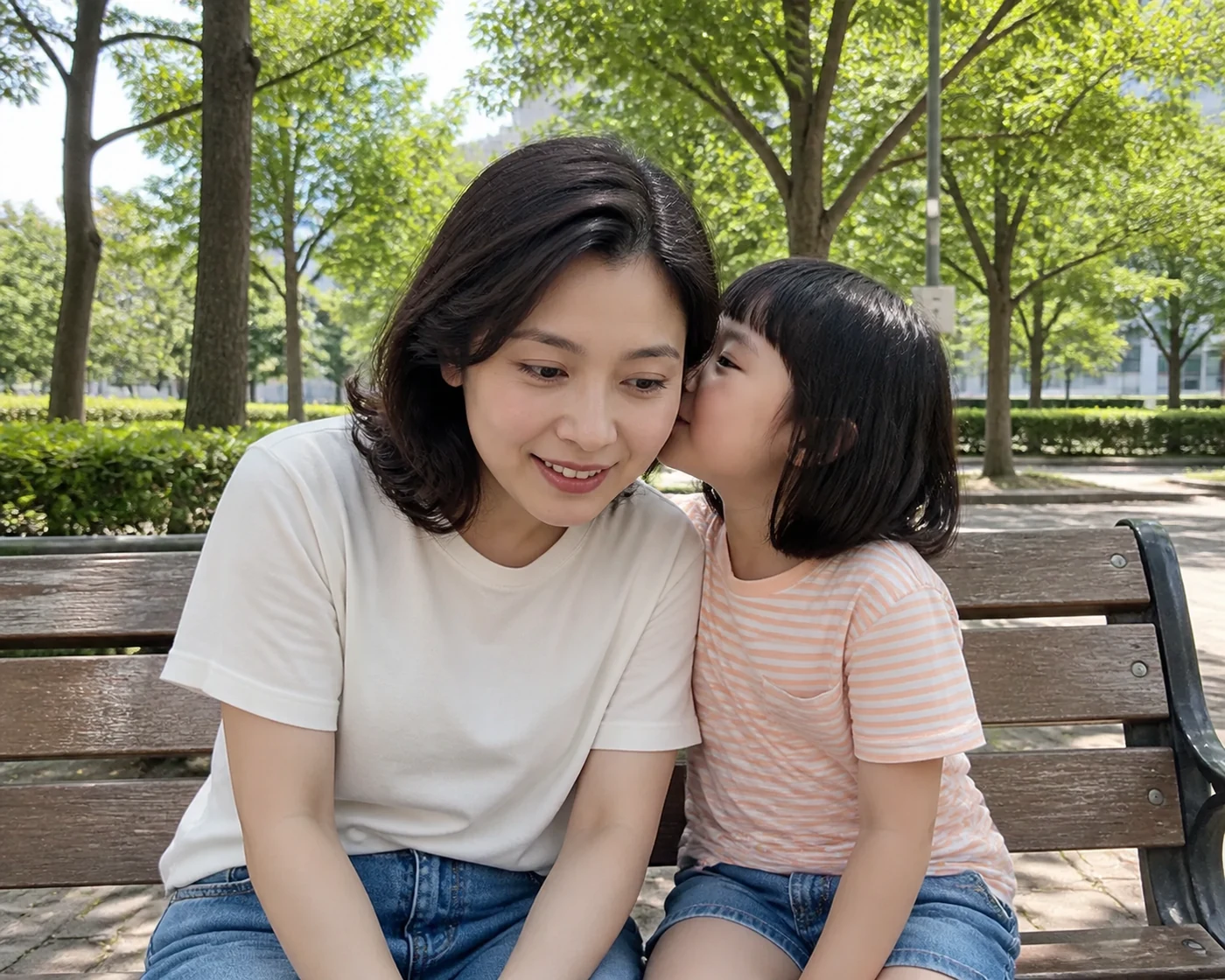
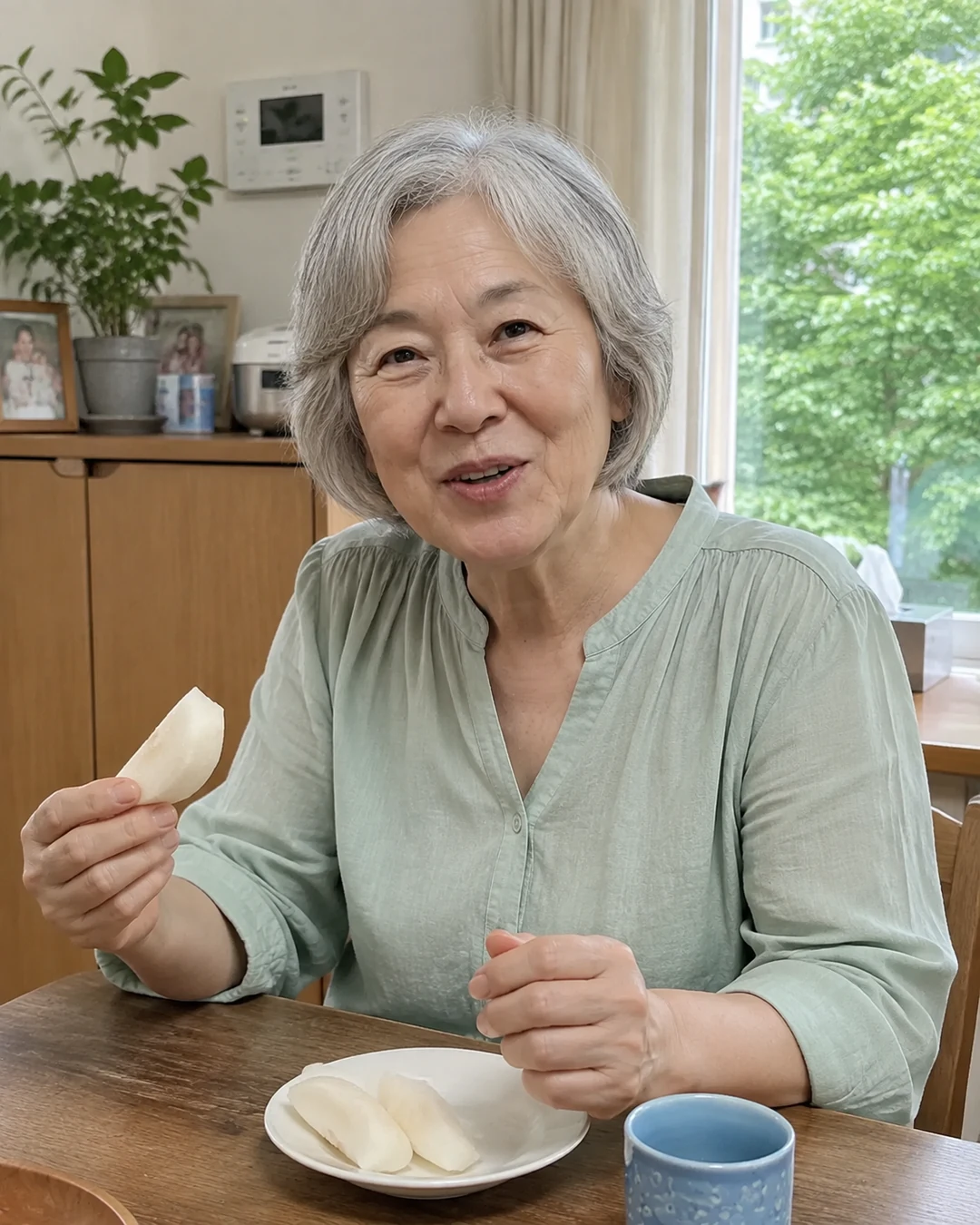
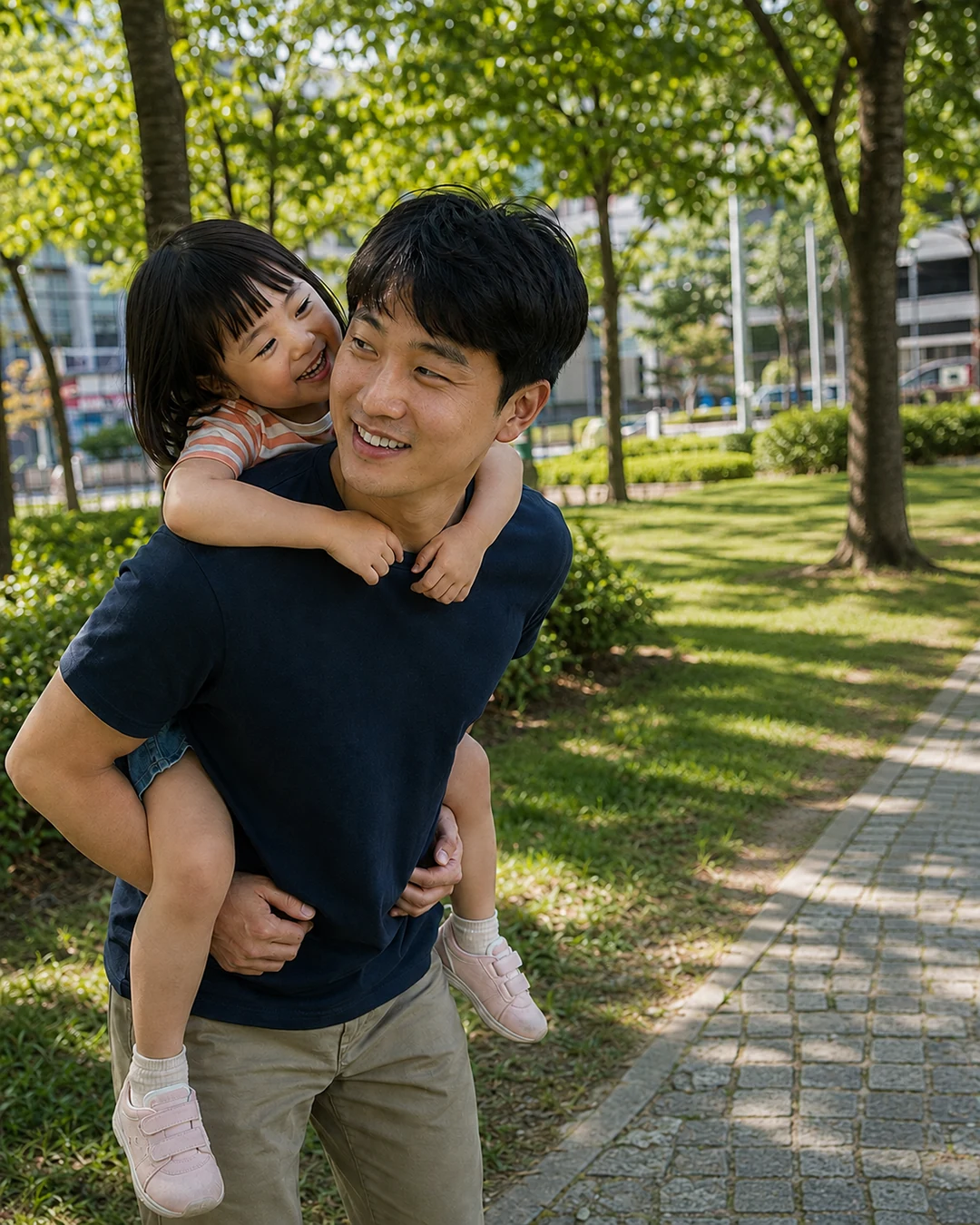
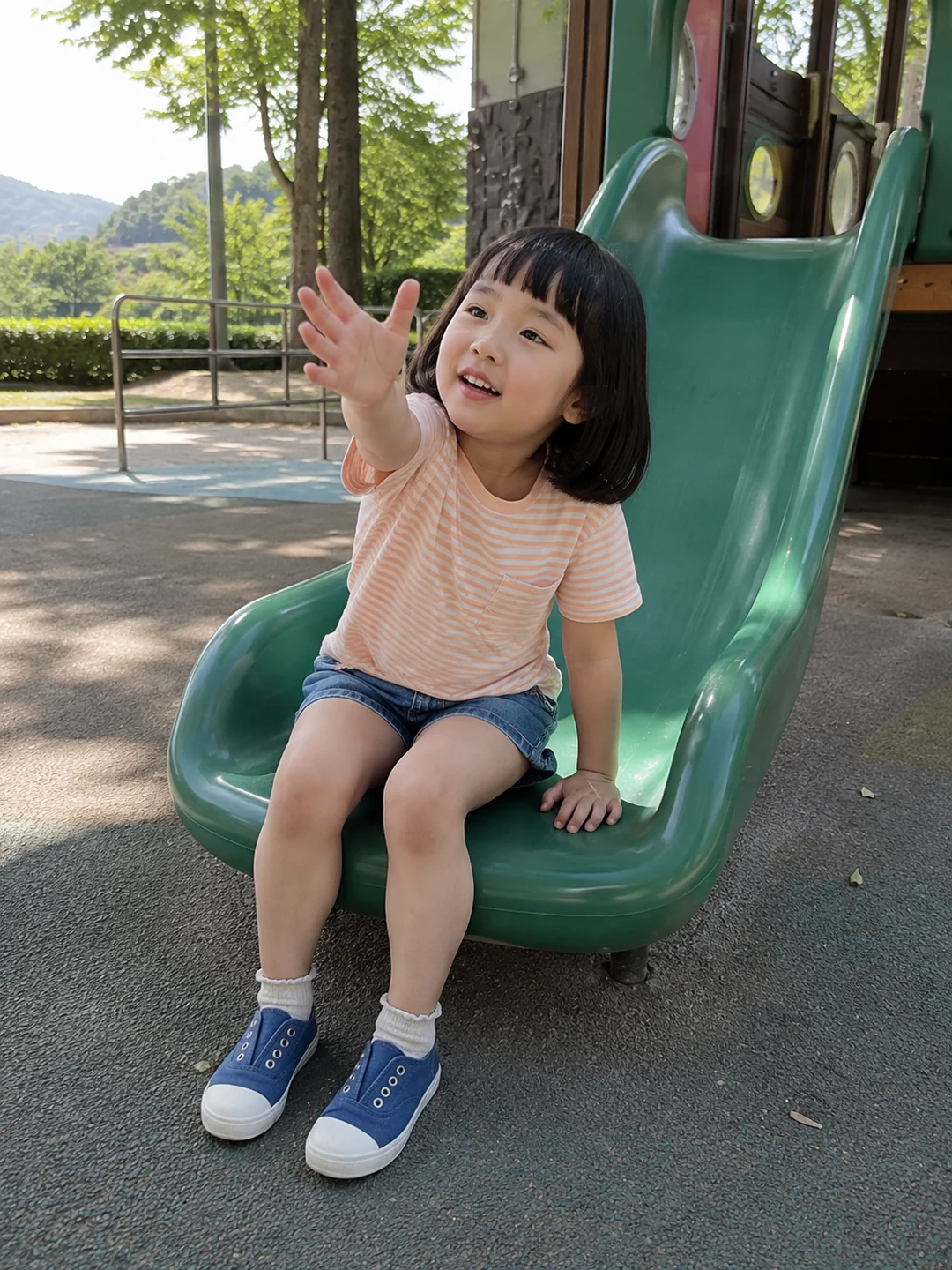
- 조작이 '찍기'와 '보기' 두 가지로 단순해요. 가족이 영상을 올리면 알림이 가니, 어머니는 그 알림을 눌러 보시면 돼요.
- 기본 기능은 무료이고 월 요금이 들지 않아서, 처음 쓰시는 휴대폰에 앱을 하나 더해도 요금 걱정은 없어요.
seenow!로는 할 수 없는 것
- 영상통화 기능은 없어요. 얼굴 보며 하는 통화는 휴대폰의 영상통화로 해 주세요. 처음 스마트폰을 쓰시는 첫 주부터 앱을 더하면 부담이 될 수 있으니, 설치와 가족 그룹 참여는 통화에 익숙해지신 뒤 가족이 함께 해 드리세요. 휴대폰에 저장된 사진은 올릴 수 없고 seenow!의 카메라로 찍은 것만 올라가요.
기본 기능은 계속 무료예요.
POINT
이 상황에서 특히 주의할 점
쉬운 모드가 오히려 어려울 수도 있어요
쉬운 모드는 메뉴가 적은 대신 화면 생김새와 누르는 순서가 일반 화면과 달라서, 어떤 분께는 일반 화면이 더 편하기도 해요. 드리기 전에 가족이 먼저 하루쯤 직접 써 보고, 어머니께는 두 방식을 모두 보여 드린 뒤 정하세요.
가족 연락처에는 사진을 넣어 두기
연락처마다 가족 얼굴 사진을 넣어 두면 이름을 읽지 않아도 누구인지 알아보시기 쉬워요. 모르는 번호로 온 문자의 링크는 누르지 마시라는 약속도 처음부터 함께 해 두세요.
FAQ
자주 묻는 질문
보조 접근에서도 사진을 찍고 볼 수 있나요?
네. Apple은 보조 접근용으로 따로 디자인된 카메라 앱과 사진 앱을 안내하고 있어서, 설정할 때 통화 앱과 함께 넣어 드리면 돼요.
갤럭시에도 비슷한 모드가 있나요?
갤럭시는 설정 > 디스플레이에서 '쉬운 사용 모드'를 켜면 메뉴를 크게 볼 수 있어요. 기종과 버전에 따라 메뉴 이름이 조금 다를 수 있으니 매장이나 삼성전자서비스 안내에서 확인해 보세요.