GUIDE
휴대폰 속 아이 사진을 인화해 앨범으로 남기고 싶은데, 포토프린터를 살까요, 사진관이나 온라인 인화에 맡길까요?
글: seenow! 개발팀최종 업데이트:
몇 장을, 얼마나 자주 뽑는지로 고르면 쉬워요. 앨범 한 권처럼 많이 뽑을 때는 온라인 인화, 급한 몇 장은 가까운 사진관이나 무인 인화기, 자주 조금씩 뽑는다면 집에서 쓰는 프린터가 맞아요. 어느 쪽이든 원본 파일로 맡기세요.
WHY
왜 이런 일이 생길까요
아이 사진은 휴대폰에 수천 장 있어도, 손에 잡히는 앨범으로 남기고 싶을 때가 있어요. 막상 뽑으려고 하면 방법이 여러 가지예요. 집에서 바로 뽑는 포토프린터, 동네 사진관, 마트의 포토센터나 무인 인화기, 휴대폰으로 주문하는 온라인 인화까지 있어서 무엇이 맞는지 헷갈려요.
어느 방법이 낫다고 한 줄로 말하기 어려운 건, 뽑는 장수와 자주 뽑는지에 따라 편한 쪽이 달라지기 때문이에요. 수십 장, 수백 장을 한 번에 뽑는다면 주문해 두고 기다리는 방법이 편하고, 내일 필요한 사진 두세 장이라면 기다리는 시간과 배송이 오히려 부담이 돼요. 아래처럼 "우리 집은 어떤 경우인가"부터 정하면 고르기 쉬워요.
집에서 뽑는 방법을 생각한다면 휴대폰과 프린터가 이어지는 조건도 알아 둬야 해요. Apple은 iPhone에서 AirPrint로 프린트하려면 프린터가 Wi-Fi 또는 유선 네트워크로 연결되는 AirPrint 지원 프린터여야 하고, 프린터와 iPhone이 같은 Wi-Fi에 연결되어 있어야 한다고 안내해요.
HOW TO
오늘부터 할 수 있는 방법
뽑을 장수와 횟수부터 적어 봐요앱 없이 가능
"돌까지의 사진으로 앨범 한 권", "할머니 댁 액자에 넣을 사진 몇 장", "어린이집에 낼 사진 한두 장"처럼 이번에 뽑을 사진의 목적과 장수를 적어 보세요. 1년에 한두 번 몰아서 뽑는지, 매달 조금씩 뽑는지도 함께 적어 두면 다음 단계의 기준이 돼요.
많이 뽑을 때는 주문형, 급한 몇 장은 가까운 곳에서앱 없이 가능
앨범 한 권 분량처럼 장수가 많으면 휴대폰으로 주문하는 온라인 인화가 편해요. 사진을 고르는 데 시간을 쓰고, 받는 날짜를 기다릴 수 있을 때 맞아요. 두세 장이 당장 필요하다면 동네 사진관이나 마트의 포토센터, 무인 인화기처럼 그 자리에서 받을 수 있는 곳이 편해요. 사진관에서는 크기와 테두리 같은 원하는 점을 직접 말할 수 있어요.
자주 조금씩 뽑는다면 집 프린터의 연결 조건을 확인해요앱 없이 가능
매달 몇 장씩 꾸준히 뽑는다면 집에서 쓰는 프린터도 방법이에요. iPhone은 AirPrint를 지원하는 프린터와 같은 Wi-Fi에 연결한 뒤, 사진 앱에서 보관함이나 모음을 열고 '선택'으로 여러 장을 고르고 공유 버튼에서 '프린트'를 누르면 한 번에 뽑을 수 있어요. Android는 설정 > 연결된 기기 > 연결 환경설정 > 인쇄에서 '서비스 추가'로 인쇄 서비스를 추가할 수 있어요. 기종에 따라 메뉴 이름이 다를 수 있으니, 사기 전에 내 휴대폰과 이어지는지 확인하세요.
출처: Apple 지원 「AirPrint를 사용하여 iPhone 또는 iPad에서 프린트하기」 / Apple 지원 「iPhone의 사진을 AirPrint 지원 프린터로 프린트하기」 / Android 고객센터 「클라우드 프린트에서 이전하기」
어느 방법이든 원본 파일로 맡겨요앱 없이 가능
메신저로 주고받은 사진은 크기가 줄어 있는 경우가 많아, 크게 뽑으면 흐릿해 보일 수 있어요. 인화할 사진은 처음 찍은 휴대폰의 갤러리나 원본을 모아 둔 곳에서 골라 맡기세요. 가족이 찍은 사진이라면 찍은 사람에게 원본을 따로 받아 두세요.
WITH SEENOW!
seenow!로 한다면
인화와 앨범 만들기는 위의 방법이 중심이에요. seenow!는 가족이 하루 2초 영상을 찍어 나누는 앱으로, 사진에 담기 어려운 부분을 맡을 수 있어요.
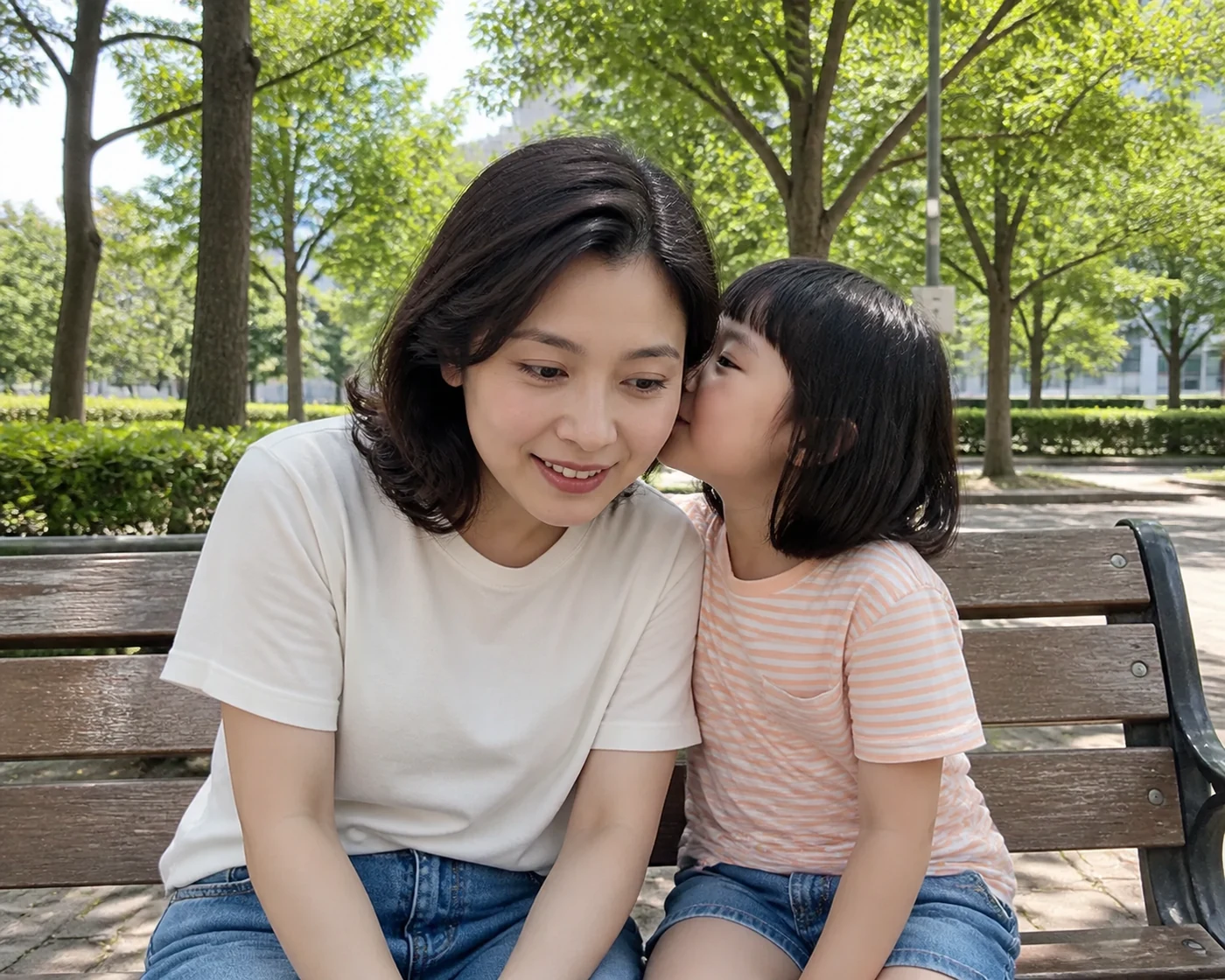
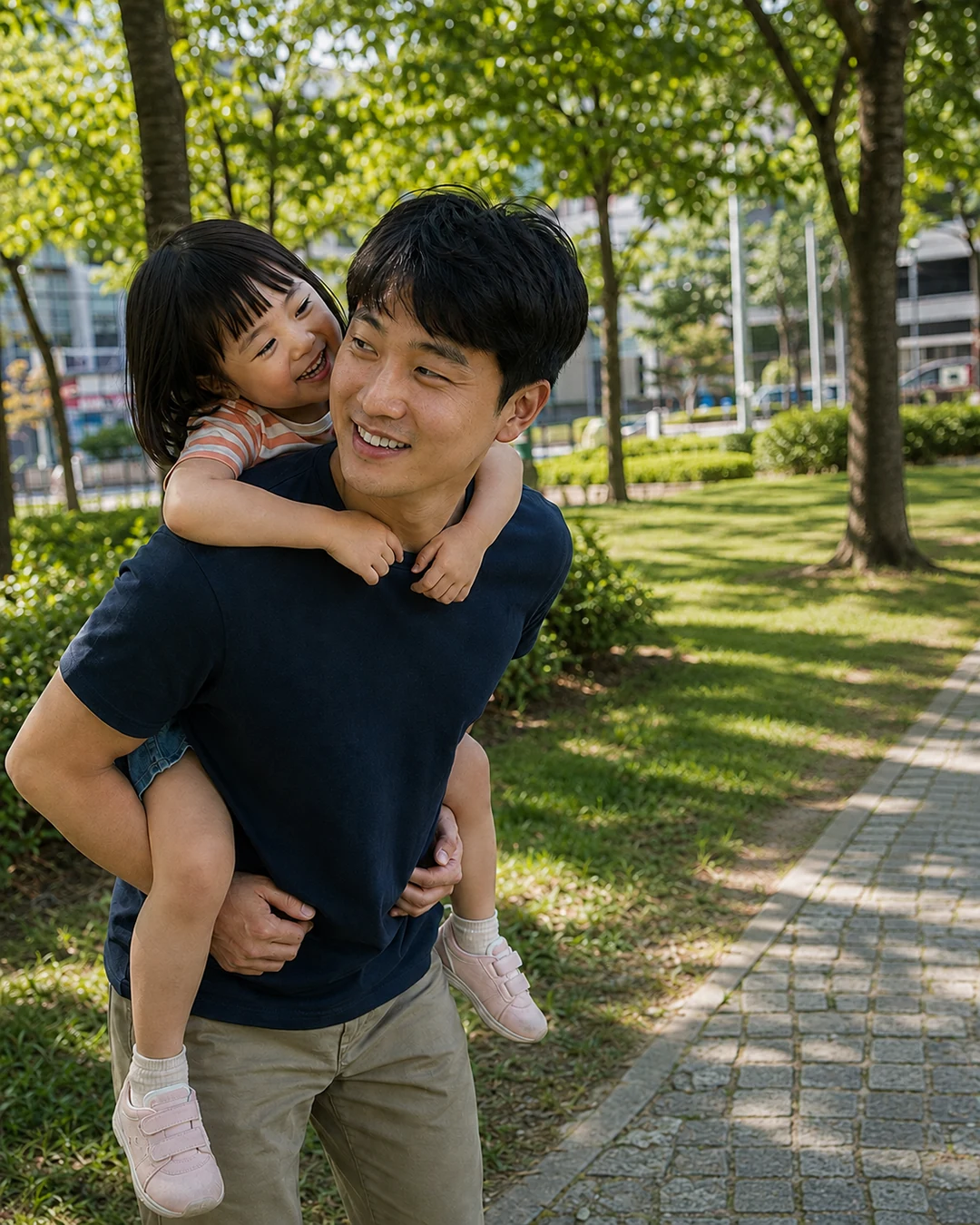
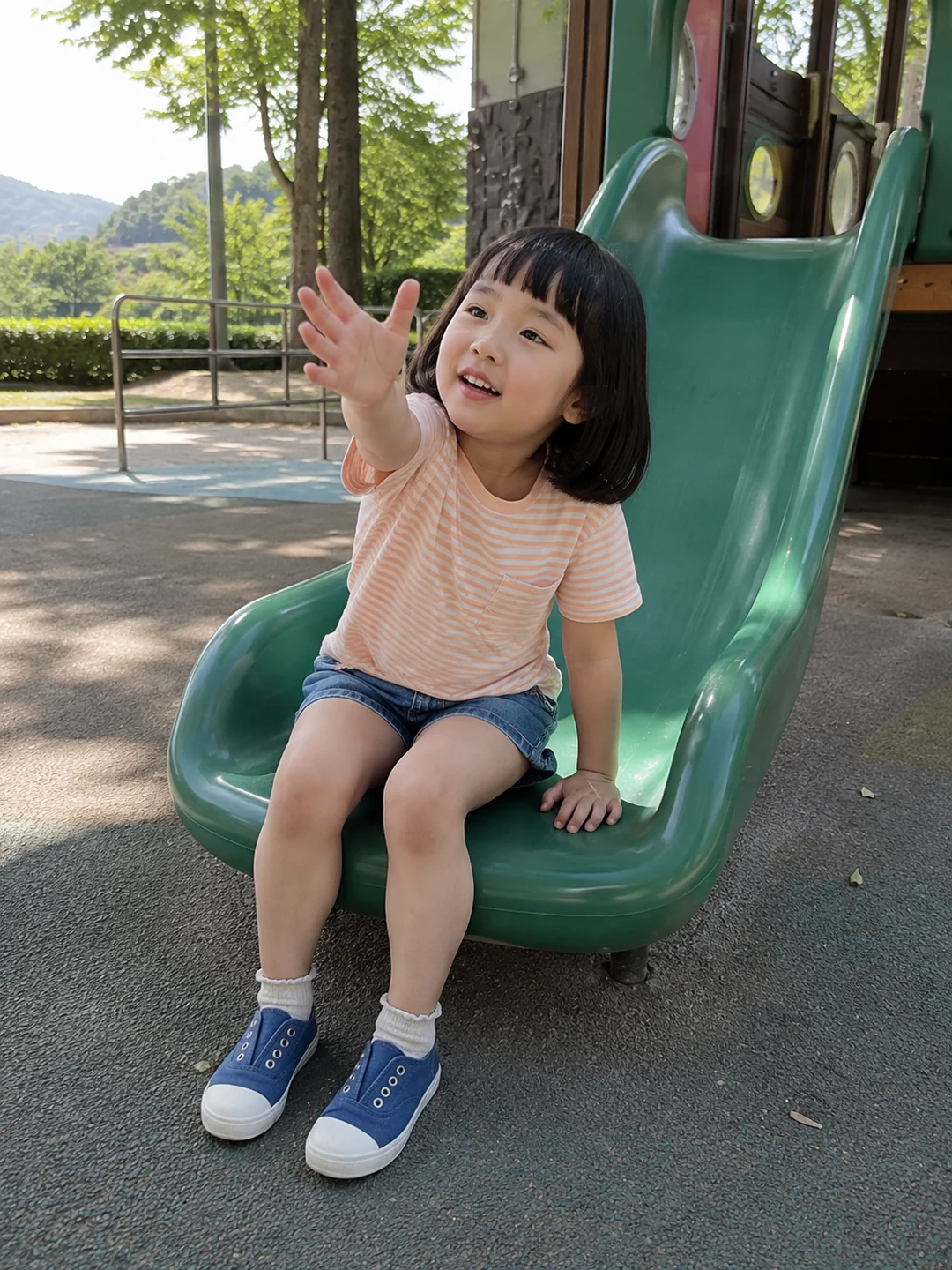
- 앨범에는 멈춘 한 장면이 남고, seenow!에는 걸음마나 손짓처럼 아이가 움직이는 2초가 남아요. 인화한 사진과 나눠 맡기면, 같은 날의 기억을 두 가지로 남길 수 있어요.
seenow!로는 할 수 없는 것
- 사진을 인화하거나 앨범을 만들어 주는 기능은 없어요. 인화는 위의 사진관, 온라인 인화, 집 프린터 중에서 골라 주세요.
- 휴대폰에 이미 저장된 사진은 올릴 수 없어요. seenow!의 카메라로 찍은 것만 올라가요.
기본 기능은 계속 무료예요.
POINT
이 상황에서 특히 주의할 점
집 프린터는 연결 방식을 먼저 봐요
Apple은 AirPort 베이스 스테이션의 USB 포트에 연결되어 있거나 Bluetooth로 컴퓨터에 연결된 프린터는 AirPrint를 쓸 수 없다고 안내해요. 이미 집에 있는 프린터를 쓰려면 Wi-Fi나 유선 네트워크로 연결되는지부터 확인하세요.
인화한 뒤에도 원본 파일은 지우지 말아요
앨범을 만들었다고 휴대폰의 원본을 지우면, 다시 뽑거나 더 크게 뽑고 싶을 때 방법이 없어요. 인화한 사진의 원본은 날짜별 폴더로 따로 모아 두세요.
FAQ
자주 묻는 질문
휴대폰에 있는 사진도 사진관에서 뽑을 수 있나요?
네, 휴대폰에 저장된 사진도 뽑을 수 있어요. 맡기는 방법은 사진관마다 다르니, 가기 전에 어떤 방식으로 사진을 받는지 물어보고 원본 파일을 준비해 가세요.
앨범을 만들 사진은 어떻게 골라요?
한 번에 고르려면 막막하니, 한 달에 몇 장처럼 기준을 정해 고르세요. 백일, 돌처럼 특별한 날은 따로 몇 장을 더 넣으면 앨범에 흐름이 생겨요.