GUIDE
Mientras mi mamá ve las fotos y los videos de sus nietos, la pantalla se apaga a cada rato y tiene que volver a poner el código, ¿qué le ajusto?
Escrito por: Equipo de seenow!Última actualización:
Primero revisa si el celular está en modo de ahorro de batería: en el iPhone, ese modo baja el bloqueo automático a 30 segundos. Luego sube el tiempo en Configuración > Pantalla y brillo > Bloqueo automático (iPhone) o en Tiempo de espera de la pantalla (Android) a un par de minutos, no a "Nunca", para que el celular siga protegido.
WHY
¿Por qué pasa esto?
La escena es conocida: la abuela abre el chat familiar, empieza a ver las fotos de la posada, se detiene en una para verla con calma y, cuando quiere pasar a la siguiente, la pantalla ya se puso negra. Vuelve a prenderla, escribe el código despacio, a veces se equivoca, y cuando por fin regresa ya no sabe en qué foto iba. Después de tres veces, deja el celular. No es que no quiera ver a sus nietos; es que el celular no le da tiempo.
La pantalla se apaga sola por una razón: ahorrar batería y proteger el celular cuando nadie lo usa. Pero el tiempo está pensado para alguien que toca la pantalla todo el tiempo. Quien ve una foto con calma, o escucha un video con el celular quieto en la mesa, no la toca, y el celular cree que ya nadie lo está usando.
Muchas veces hay un segundo culpable escondido. Según el soporte técnico de Apple, el modo Ahorrar batería del iPhone establece el bloqueo automático en 30 segundos, además de bajar el brillo. Ese modo se puede prender sin querer desde el Centro de control, o solo: Apple explica que si el modo Ahorro adaptativo está activo, Ahorrar batería se enciende cuando la batería baja del 20 %. Y se apaga solo al cargar al 80 % o más. Por eso a veces "un día sí y otro no" la pantalla se apaga más rápido: depende de cuánta batería traiga.
En Android pasa algo parecido, aunque el nombre cambia según la marca. En los teléfonos Pixel, la ayuda de Google explica que la opción Tiempo de espera adaptable puede apagar la pantalla antes de lo habitual cuando no se está usando. Para alguien que mira sin tocar, eso significa que se apaga todavía antes.
HOW TO
Lo que puedes hacer desde hoy
Revisa el ahorro de bateríaSin app
En el iPhone, revisa si el modo Ahorrar batería está activo. Según Apple, en el iPhone 15 y posteriores se apaga en Configuración > Batería > Ahorrar batería; en el iPhone 14 y anteriores, en Configuración > Batería. Mientras esté activo, el bloqueo automático se queda en 30 segundos aunque lo hayas cambiado, así que este paso va primero. Se apaga solo cuando la batería llega al 80 %.
Dale un par de minutos en el iPhoneSin app
Abre Configuración > Pantalla y brillo > Bloqueo automático y elige un tiempo más largo que el actual. Para ver fotos con calma, uno o dos minutos suelen bastar. Apple recomienda un lapso corto para que la pantalla se apague cuando no se usa, así que busca el punto medio: suficiente para ver una foto, pero no tanto que el celular se quede abierto en la mesa por horas.
En Android, busca el tiempo de espera de la pantallaSin app
En un Pixel, la ruta es Configuración > Pantalla y tacto > Tiempo de espera de la pantalla. Ahí elige un tiempo más largo y desactiva Tiempo de espera adaptable si no quieres que se apague antes. Si el celular es un Pixel 4 o posterior, puedes activar Atención a la pantalla, que la mantiene encendida mientras tu mamá la está mirando; según Google, funciona mejor con buena luz y no bajo el sol directo. En otras marcas, el nombre y el lugar del menú pueden cambiar; revisa la sección de Pantalla en Configuración o la ayuda del fabricante.
Fuente: Ayuda de Teléfono Pixel: «Cómo administrar la configuración de la pantalla en un teléfono Pixel»
Que el celular no ande con poca bateríaSin app
Como en el iPhone el ahorro de batería puede prenderse solo por debajo del 20 %, una costumbre ayuda mucho: dejar el celular cargando en el mismo lugar todas las noches. Si tu mamá suele ver las fotos en la tarde, sentarse junto al cargador también evita que la pantalla se le apague a media foto.
WITH SEENOW!
Con seenow!
seenow! es una app para compartir en familia videos de 2 segundos al día y fotos. No cambia el bloqueo del celular, pero puede hacer más corto el rato que la abuela necesita la pantalla prendida:

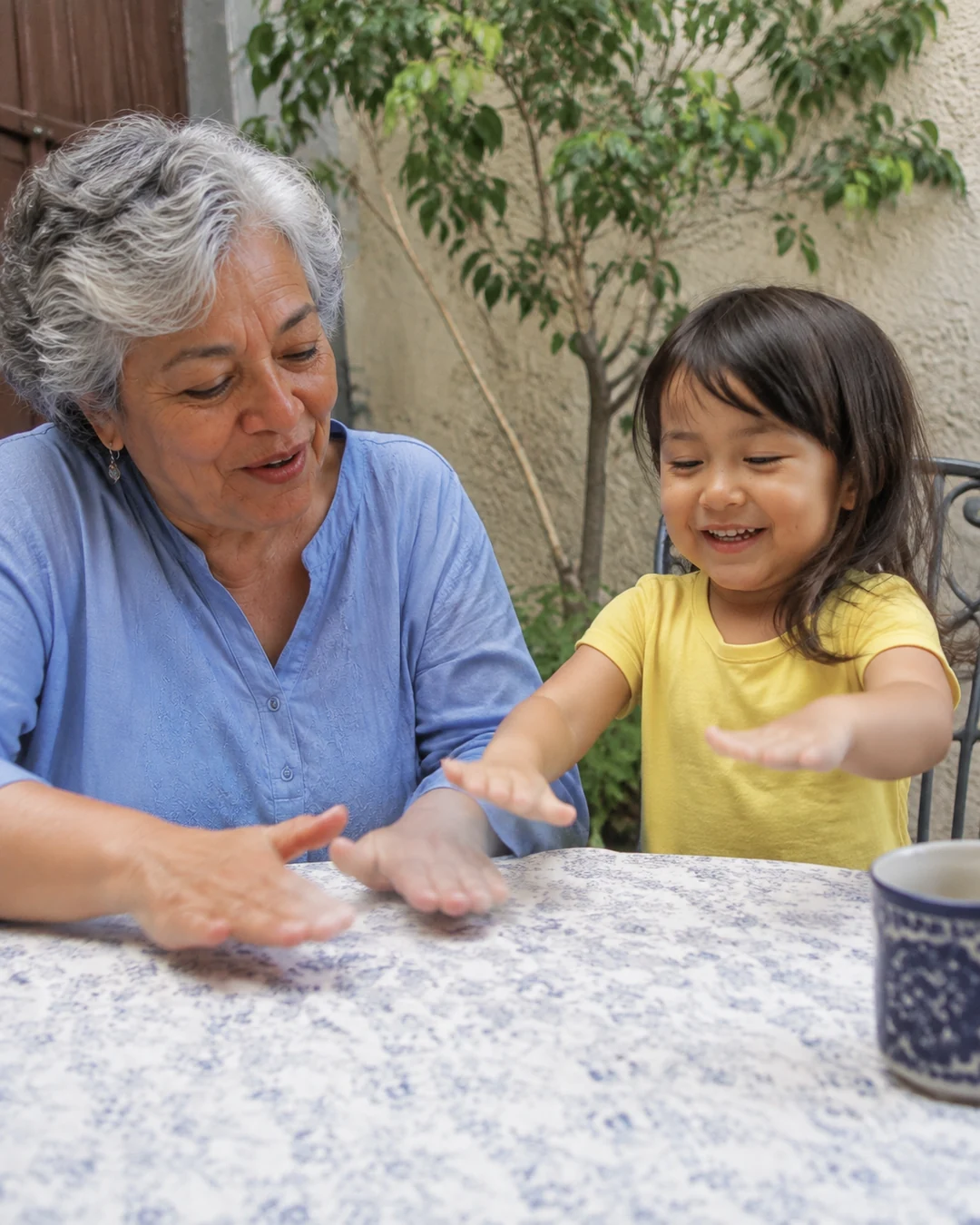


- Los videos son de 2 segundos y el manejo se reduce a "grabar" y "ver", así que la abuela ve un momento de cada nieto sin estar buscando entre fotos y videos largos del chat.
Lo que seenow! no puede hacer
- seenow! no cambia el bloqueo automático, el código ni el ahorro de batería. Esos ajustes se hacen con los pasos de esta página.
- Si la pantalla se apaga, al regresar hay que desbloquear el celular igual que con cualquier otra app.
Las funciones básicas son gratis.
POINT
Puntos a cuidar en esta situación
No quites el código
Quitar el código o dejar la pantalla en "Nunca" parece lo más fácil, pero deja el celular abierto si se pierde o si alguien más lo toma. Con un tiempo de un par de minutos, tu mamá ve sus fotos tranquila y el celular sigue protegido.
Dile qué cambiaste
Si un día la pantalla vuelve a apagarse rápido, que sepa que puede ser el ahorro de batería. Escríbele en un papel: "si la pantalla se apaga muy rápido, ponlo a cargar".
FAQ
Preguntas frecuentes
Ya le cambié el bloqueo automático y se sigue apagando a los 30 segundos, ¿por qué?
Lo más probable es que esté activo el modo Ahorrar batería. Según Apple, mientras está activo el bloqueo automático se queda en 30 segundos. Apágalo o pon a cargar el celular: al llegar al 80 % se desactiva solo.
¿Puedo poner que la pantalla no se apague nunca?
En algunos celulares existe la opción, pero no conviene: deja el celular sin protección si se queda solo, y Apple recomienda elegir un lapso corto. Un par de minutos suele ser suficiente para ver fotos y videos.
El celular de mi mamá no es Pixel, ¿dónde busco?
El nombre del menú cambia según la marca y la versión de Android. Busca en Configuración la sección de Pantalla y una opción con un nombre como "tiempo de espera"; si no aparece, consulta la ayuda del fabricante del celular.