GUIDE
Los videos de mis nietos se ven chiquitos porque la pantalla no se voltea aunque gire el celular, ¿qué tengo apagado?
Escrito por: Equipo de seenow!Última actualización:
Casi siempre está activado el bloqueo de la orientación. En iPhone, abre el Centro de control y apaga el botón del candado con la flecha; en Android, baja el panel de arriba y enciende Rotación automática o Girar automáticamente. Después, voltea el celular con el video abierto y tócalo para verlo en pantalla completa.
WHY
¿Por qué pasa esto?
Cuando tu hija graba a los nietos con el celular de lado, el video queda acostado, más ancho que alto. Si tú lo ves con el celular parado, el video ocupa solo una franja en medio de la pantalla y los niños se ven del tamaño de una estampita. Lo lógico es voltear el celular, pero si la pantalla no gira, el video se queda igual de chiquito y ahora además de lado.
La causa casi siempre es un botón que se tocó sin querer. Los celulares tienen un bloqueo de la orientación para que la pantalla no se dé vuelta cuando lees acostada o cuando el celular está en la mesa. En iPhone se llama Bloqueo de la orientación vertical y está en el Centro de control. En Android se le dice rotación automática o girar automáticamente, y vive en el panel que se baja desde arriba. Según Samsung, en un Galaxy ese botón se ve azul cuando la rotación está activada y gris cuando no. Basta un roce al bajar las notificaciones para apagarlo.
A veces el bloqueo está bien y la que no gira es la app. Apple explica que algunas apps no admiten la rotación, y hay pantallas, como la de inicio en muchos celulares, que siempre se quedan paradas. Por eso conviene probar con el video abierto, no desde el menú.
| Celular | Cómo llegar | Cómo debe quedar |
|---|---|---|
| iPhone | Desliza hacia abajo desde la esquina superior derecha para abrir el Centro de control | El botón del candado con la flecha (Bloqueo de la orientación vertical), apagado |
| Samsung Galaxy | Desliza hacia abajo desde arriba para abrir el panel rápido | Rotación automática encendida (en azul) |
| Otros Android | Configuración > Pantalla y tacto (el nombre cambia según la marca) | Girar la pantalla automáticamente, activado |
Fuente: Soporte técnico de Apple (México): «Girar la pantalla del iPhone o iPod touch» / Samsung Latinoamérica: «Qué hacer si la pantalla de tu teléfono Galaxy no gira» / Ayuda de Accesibilidad de Android (Google): «Cómo usar el giro automático de pantalla»
HOW TO
Lo que puedes hacer desde hoy
Quita el bloqueo de la orientaciónSin app
En iPhone, desliza el dedo hacia abajo desde la esquina de arriba a la derecha. En el Centro de control busca el botón con un candado rodeado por una flecha: si está de color, tócalo para apagarlo. En Android, desliza hacia abajo desde arriba de la pantalla, a veces dos veces, y busca un botón que diga Rotación automática, Girar automáticamente o Vertical. Si dice Vertical o está gris, tócalo hasta que diga Rotación automática.
Fuente: Soporte técnico de Apple (México): «Girar la pantalla del iPhone o iPod touch» / Ayuda de Accesibilidad de Android (Google): «Cómo usar el giro automático de pantalla»
Abre el video y luego voltea el celularSin app
Con la rotación ya activada, abre el video de los nietos y, mientras se reproduce, gira el celular de lado y espera un segundo. Si el video no se agranda solo, tócalo una vez y busca el ícono de pantalla completa, que suele ser un cuadrito con las esquinas marcadas. Para regresar, vuelve a poner el celular parado o toca el mismo ícono.
Si aún no gira, prueba con otra app y reiniciaSin app
Abre la calculadora y voltea el celular. Si ahí sí gira, el problema es solo la app donde ves el video, y no hay ajuste que lo cambie: en ese caso, usa el ícono de pantalla completa del reproductor. Si ninguna app gira, apaga y prende el celular. En un Galaxy, Samsung sugiere también probar el modo seguro; si ahí la pantalla sí gira, una app instalada hace poco puede estar causando el problema, y conviene que alguien de la familia te ayude a revisarlo.
Fuente: Soporte técnico de Apple (México): «Girar la pantalla del iPhone o iPod touch» / Samsung Latinoamérica: «Qué hacer si la pantalla de tu teléfono Galaxy no gira»
Pide que graben como tú los vesSin app
Hay una solución que no necesita tocar tu celular: si casi siempre ves los videos con el celular parado, pídele a tu familia que grabe a los nietos con el celular parado también. Así el video llena tu pantalla sin que tengas que voltear nada. Para los partidos o los bailables, donde se ve mejor de lado, deja la rotación encendida.
WITH SEENOW!
Con seenow!
seenow! es una app para compartir en familia videos de 2 segundos al día y fotos, con dos acciones: tomar y ver.


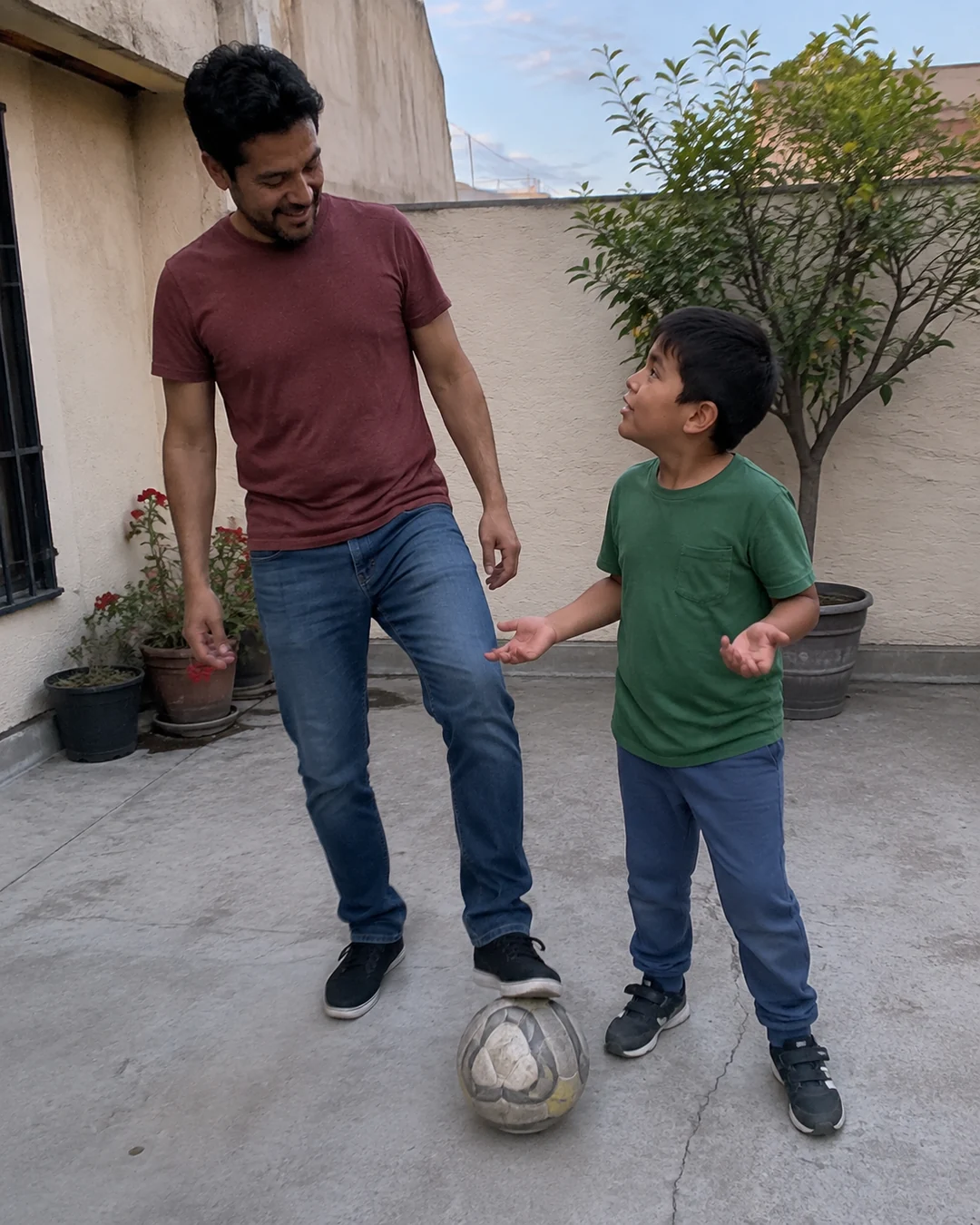

- Los videos de la familia son cortos, de 2 segundos, y se ven uno tras otro dentro de la app, sin tener que buscarlos entre los mensajes del chat.
Lo que seenow! no puede hacer
- seenow! no cambia la rotación de la pantalla ni los ajustes del celular. Si la pantalla no gira, hay que revisarlo con los pasos de arriba.
Las funciones básicas son gratis.
POINT
Puntos a cuidar en esta situación
Deja una nota de dónde está el botón
El bloqueo se vuelve a activar sin querer más de una vez. Escribe en una tarjetita "Si no se voltea: bajar desde arriba y tocar el candado" y guárdala con el celular, o pídele a tu nieto que le tome foto a la pantalla con el botón señalado.
Acostada, el celular también gira
Con la rotación encendida, si ves fotos acostada de lado, la pantalla puede voltearse cuando no quieres. Si te molesta, enciende el bloqueo solo para ese rato y apágalo cuando vayas a ver videos.
FAQ
Preguntas frecuentes
Ya quité el bloqueo, pero la pantalla de inicio no gira, ¿está mal mi celular?
No. En muchos celulares la pantalla de inicio siempre se queda parada aunque la rotación esté encendida. Pruébalo con un video abierto o con la calculadora.
¿Y si los videos se ven chiquitos aunque estén en pantalla completa?
Puedes agrandar las letras y el contenido desde los ajustes de pantalla o de accesibilidad de tu celular. Hay una guía para eso en esta misma sección, para cuando no alcanzas a ver bien.