GUIDE
손녀들 재롱을 찍어 둔 영상이 많아요. 복지관에서 스마트폰을 배우는 김에, 이걸 직접 짧은 영상으로 만들어 보고 싶어요
글: seenow! 개발팀최종 업데이트:
처음에는 영상 서너 개를 골라 앞뒤만 잘라 내는 것부터 해 보세요. 그다음 갤럭시의 스튜디오로 여러 영상을 하나로 이어 붙이면 돼요. 막히는 부분은 적어 두었다가 복지관이나 AI 디지털배움터 수업에서 물어보세요.
WHY
왜 이런 일이 생길까요
손녀가 노래하고 춤추는 모습을 찍다 보면 휴대폰 갤러리에 영상이 수십 개씩 쌓여요. 하나하나는 소중한데, 길고 비슷한 영상이 많아 다시 꺼내 보거나 가족에게 보여 주기가 쉽지 않지요. 가장 좋은 장면만 모아 1~2분짜리로 만들면, 명절에 가족이 모였을 때 함께 보기도 좋고 손녀가 컸을 때 선물로 주기도 좋아요.
처음 영상을 만들어 보시는 분이 어려워하는 건 대개 기능보다 순서예요. 여러 영상을 한꺼번에 이어 붙이려다 화면이 복잡해서 포기하기 쉬워요. 하나씩 앞뒤를 잘라 두는 일과, 잘라 둔 것을 이어 붙이는 일을 나눠서 하면 훨씬 수월해요.
복지관이나 디지털배움터에서 스마트폰을 배우고 계시다면, 집에서 해 보다가 막힌 곳을 적어 가서 수업 때 물어보면 훨씬 빨리 익힐 수 있어요.
HOW TO
오늘부터 할 수 있는 방법
먼저 영상 서너 개만 골라 두어요앱 없이 가능
처음부터 수십 개를 다루면 지치기 쉬워요. 손녀가 웃는 얼굴이 잘 보이고 목소리가 또렷한 영상 서너 개만 골라 보세요. 골라 둔 영상은 갤러리에서 하트(즐겨찾기)를 눌러 두면 나중에 다시 찾기 쉬워요. 연습이 되면 같은 방법으로 개수를 늘려 가면 돼요.
한 개씩 앞뒤를 잘라 내요앱 없이 가능
삼성전자서비스 안내에 따르면 갤러리에서 동영상을 고른 뒤 연필 모양 편집 버튼을 누르면 동영상 편집으로 들어가요. 여기서 잘라내기로 앞뒤의 필요 없는 부분, 예를 들어 휴대폰을 들고 걸어가는 장면이나 "찍는다" 하는 부분을 빼 주세요. 배경음악도 넣을 수 있지만, 처음에는 손녀 목소리가 그대로 들리게 두는 편이 좋아요. 기종과 버전에 따라 메뉴 이름이 조금 다를 수 있어요.
잘라 둔 영상을 스튜디오로 이어 붙여요앱 없이 가능
삼성 멤버스 안내에 따르면 예전 갤러리에 있던 '하이라이트 영상'과 '영화' 만들기는 스튜디오로 옮겨졌어요. 갤러리 아래쪽의 메뉴(三)를 누르고 스튜디오로 이동한 뒤, 새 프로젝트 시작을 눌러 잘라 둔 영상을 고르고 영상 만들기를 누르면 돼요. 영상을 고르는 순서대로 이어지니, 오래된 것부터 차례로 누르면 손녀가 자라는 순서대로 볼 수 있어요.
출처: 삼성 멤버스 「갤럭시, 갤러리의 '하이라이트 영상', '영화' 만들기 기능이 보이지 않습니다.」(2023년 11월 21일)
막힌 곳은 적어 두었다가 수업에서 물어봐요앱 없이 가능
과학기술정보통신부 안내에 따르면 AI 디지털배움터는 교육 수강을 원하는 누구나 들을 수 있고, 디지털 기기 활용과 AI·디지털 기초 역량 교육을 해요. 가까운 곳이나 수업 내용은 콜센터(1800-0096)로 물어볼 수 있어요. 수업에 갈 때는 "스튜디오가 안 보여요", "영상 순서를 바꾸고 싶어요"처럼 막힌 곳을 종이에 적어 가면, 짧은 시간에도 원하는 것을 배울 수 있어요.
출처: 대한민국 정책브리핑 「국민 생활을 더 편리하고 풍요롭게 만들겠습니다」(과학기술정보통신부, 2026년 7월 10일)
WITH SEENOW!
seenow!로 한다면
seenow!는 가족이 하루 2초 영상을 찍어 나누는 앱이에요. 이미 찍어 둔 영상을 편집하는 앱은 아니지만, 앞으로 찍는 영상을 짧게 모으는 데는 쓸 수 있어요.
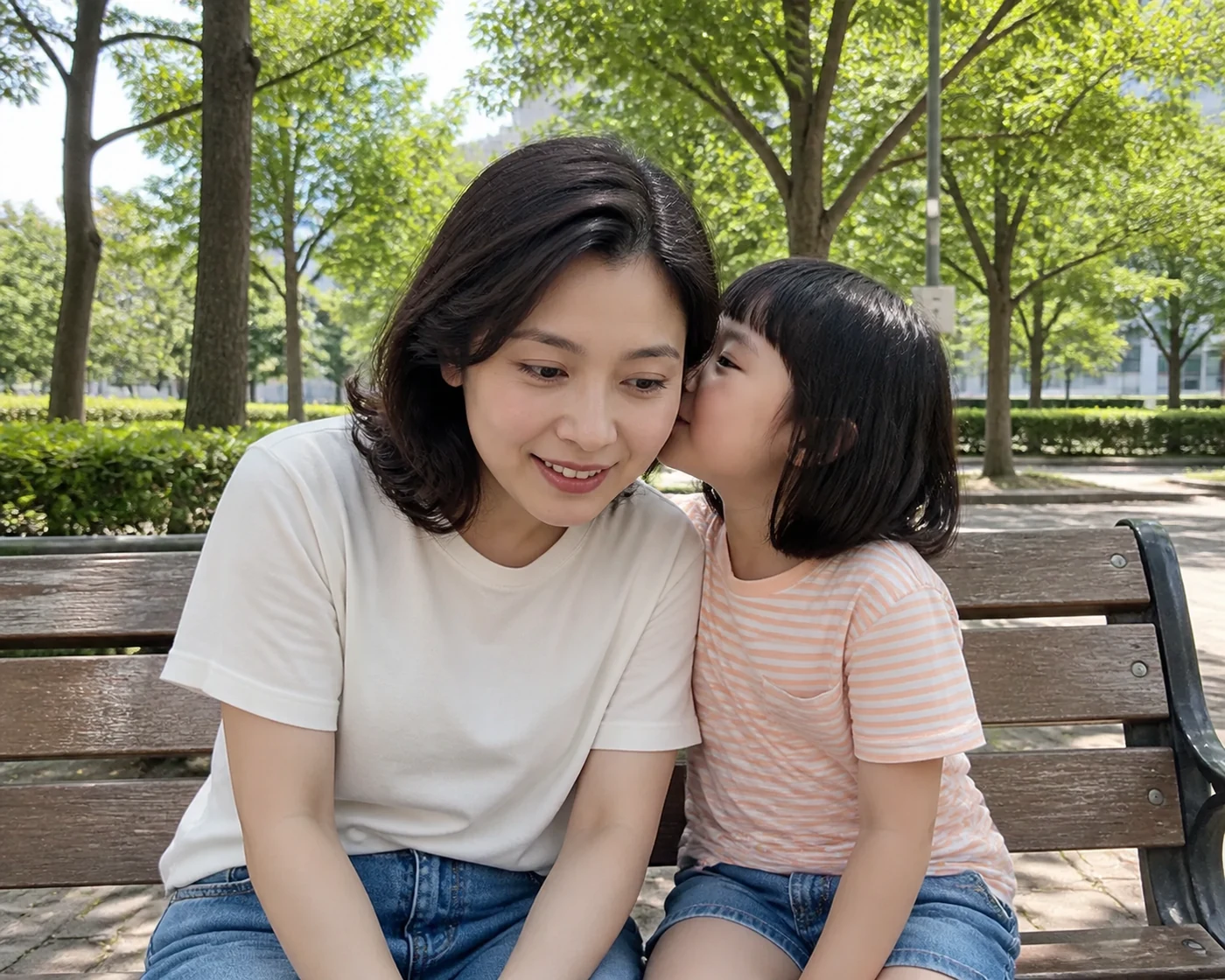
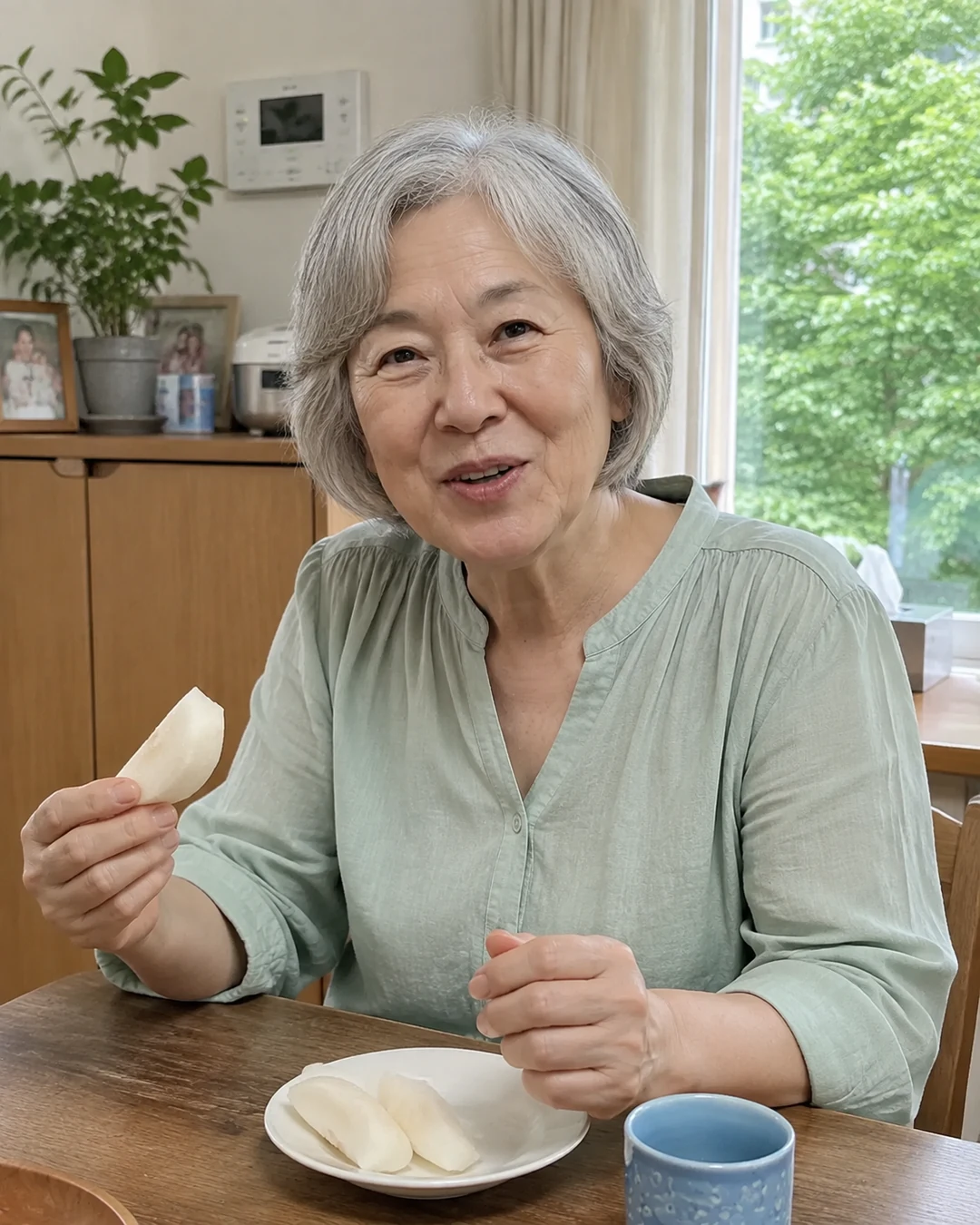
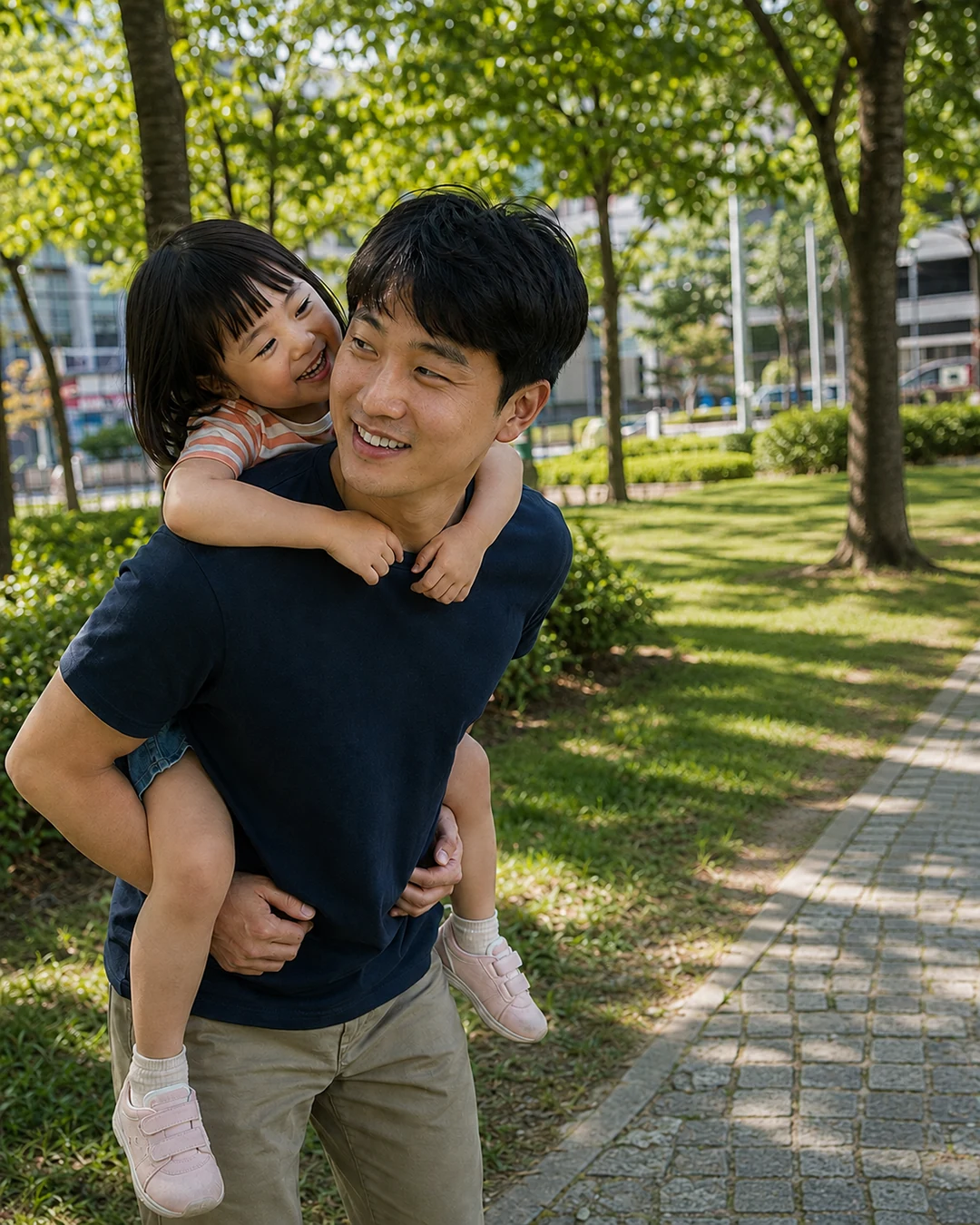
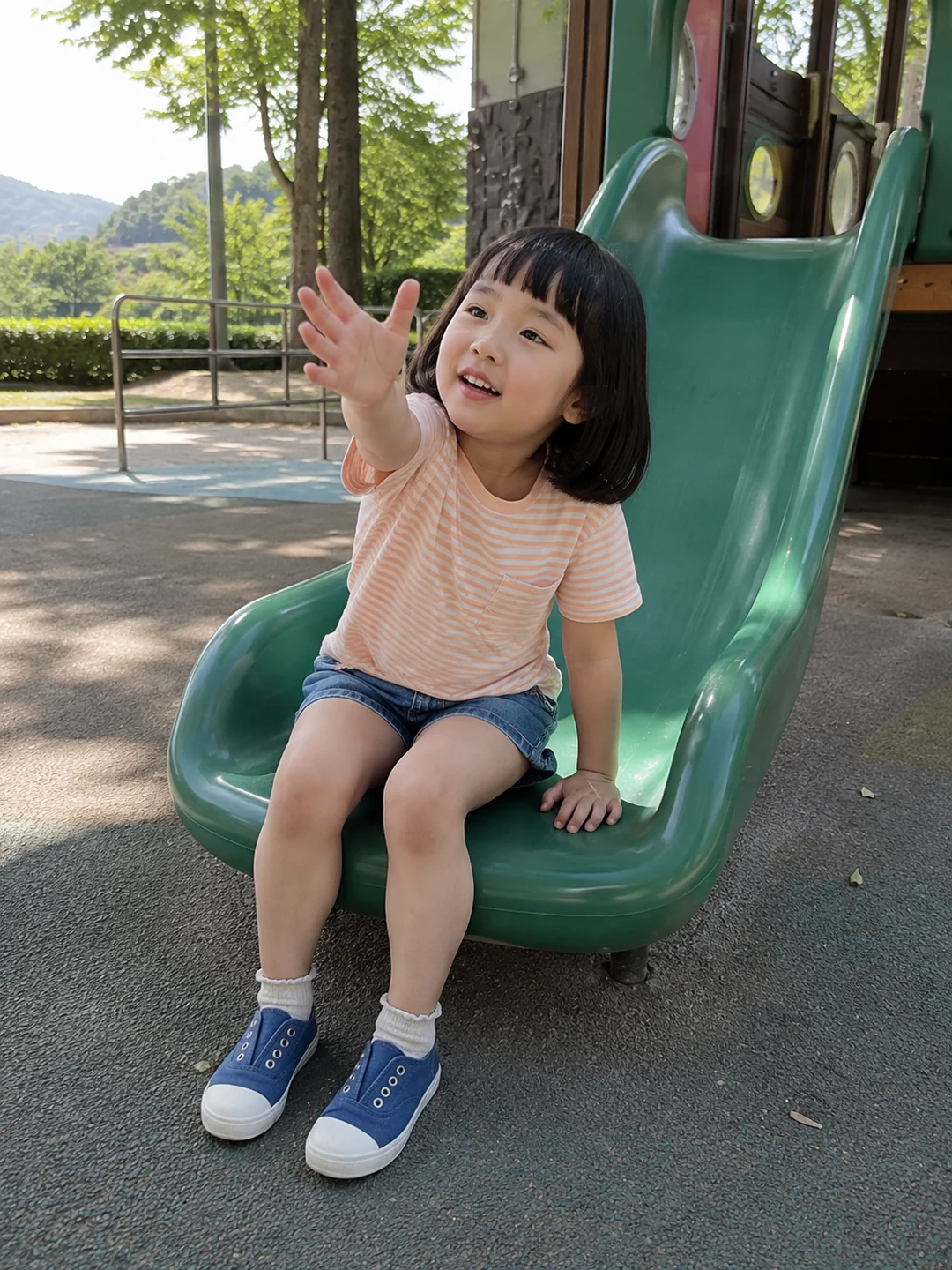
- 매일 2초씩 찍어 두면 매주 돌아보기 영상이 자동으로 만들어져요. 편집을 하지 않아도 한 주의 손녀 모습이 짧은 영상으로 묶여요.
- 조작이 '찍기'와 '보기' 두 가지로 단순해서, 스마트폰을 배우는 중인 분도 쓰기 쉬워요.
seenow!로는 할 수 없는 것
- 휴대폰에 이미 찍어 둔 손녀 영상은 seenow!에 올릴 수 없어요. 그 영상들은 위의 순서대로 갤러리와 스튜디오에서 만들어 주세요.
- 영상을 자르거나 이어 붙이는 편집 기능은 없어요.
기본 기능은 계속 무료예요.
POINT
이 상황에서 특히 주의할 점
원래 영상은 지우지 않아요
잘라 낸 영상을 저장할 때는 원래 영상이 바뀌는지, 새 영상으로 따로 저장되는지 화면의 안내를 잘 보세요. 처음 몇 번은 완성된 영상을 확인한 뒤에도 원래 영상을 그대로 두면, 실수해도 다시 만들 수 있어요.
손녀 영상을 여기저기 올리기 전에 부모와 이야기해요
완성한 영상을 동네 모임이나 여러 사람이 있는 대화방에 올리고 싶어지실 수 있어요. 손녀의 얼굴이 나오는 영상이니, 어디까지 보여 줄지는 아이 부모와 먼저 이야기해 정해 두세요.
FAQ
자주 묻는 질문
갤러리에 스튜디오가 안 보여요.
기종이나 소프트웨어 버전에 따라 메뉴 위치가 다르거나 없을 수 있어요. 휴대폰 화면 그대로 수업에 가져가 강사에게 보여 주거나, 자녀에게 화면을 찍어 보내 물어보세요. 스튜디오가 없다면 잘라 둔 영상 몇 개를 그대로 보여 주는 것만으로도 충분해요.
아이폰을 쓰는데 같은 방법이 되나요?
이 글의 메뉴는 갤럭시 기준이에요. 아이폰은 사진 앱의 편집 화면에서 영상의 앞뒤를 다듬을 수 있으니, 수업에서 아이폰으로 영상을 잇는 방법을 따로 물어보세요.